

Domande frequenti
Se hai dei dubbi sulle funzioni di ricerca, la navigazione dei contenuti e le tante funzionalità evolute di One HSE, clicca sulla sezione di interesse per trovare, immediatamente, la soluzione alle tue domande.
Contattaci se hai bisogno di maggiori informazioni o non hai trovato la giusta risposta.
Per salvare l'icona del sito One HSE sul desktop apri il browser, clicca su https://onehse.wolterskluwer.it, evidenzia il link di One HSE nella barra degli indirizzi e trascinalo sul desktop. Comparirà l'icona che rimanderà direttamente al sito di One HSE. Per i successivi accessi non dovrai far altro che cliccare sull’icona che hai salvato sul desktop.
Puoi consultare One HSE da mobile andando alla pagina https://onehse.wolterskluwer.it senza scaricare alcuna APP.
Per una veloce consultazione da device mobili puoi anche aggiungere l'icona di One HSE sul tuo smartphone o tablet:
Per creare collegamenti rapidi sul tuo smartphone o tablet segui le istruzioni:
Se hai dimenticato la password:
1) accedi al pannello di login
2) clicca sul link Hai dimenticato la password
3) inserisci l’indirizzo mail con cui ti sei registrato e segui le indicazioni riportate.
Riceverai una mail con le istruzioni per resettare la password.
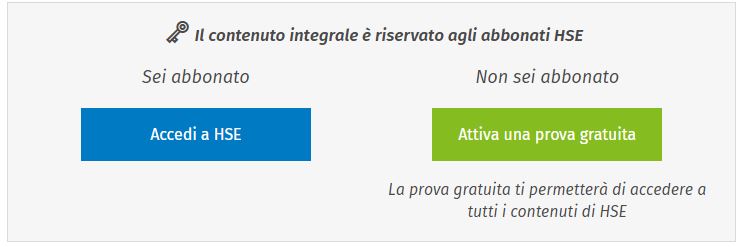
Per modificare l’indirizzo e-mail puoi:
L'amministratore degli abbonamenti può eseguire l'operazione entrando nel Pannello di controllo.
Per accedere al Pannello di controllo:
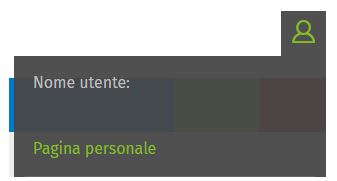
- entra in One HSE con le tue credenziali cliccando su Accedi in alto a destra
- clicca su Profilo e quindi su Pagina personale
Cliccando su Pagina personale accedi direttamente al Pannello di controllo e da qui, tramite apposito menu “Assegna Amministratore”, puoi nominare il nuovo amministratore.
Per contattare l'assistenza tecnica puoi:
Per assistenza amministrativa puoi:
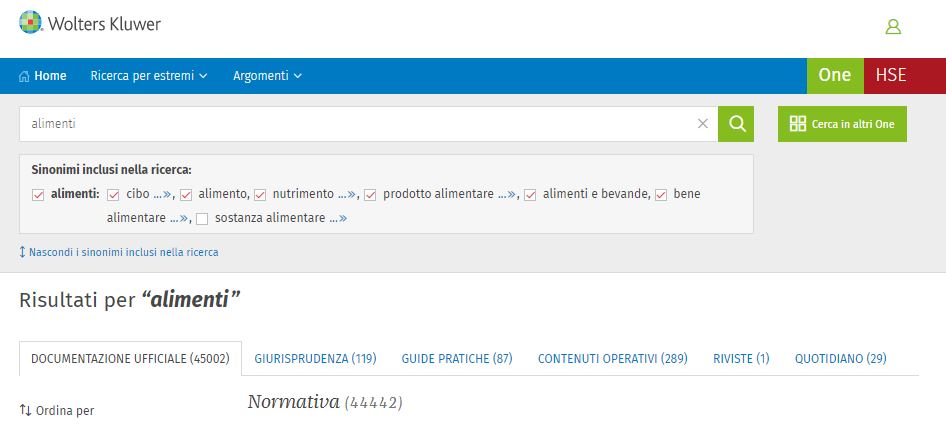
La ricerca per parola si effettua dall'apposito campo posto nella home page.
Il motore di ricerca intelligente coadiuva la ricerca con i seguenti strumenti:
- suggerimenti dei concetti collegati alle parole che l'utente sta digitando. Ad esempio, se l'utente digita la parola "alimenti" il mptore di ricerca suggerirà: alimenti e bevande, nutrimento, ecc.
- sinonimi giuridici delle parole inserite. Ad esempio, se l'utente digita il concetto "alimenti" il motore cercherà anche i concetti sinonimi: sostanza alimentare, prodotto alimentare, ecc.
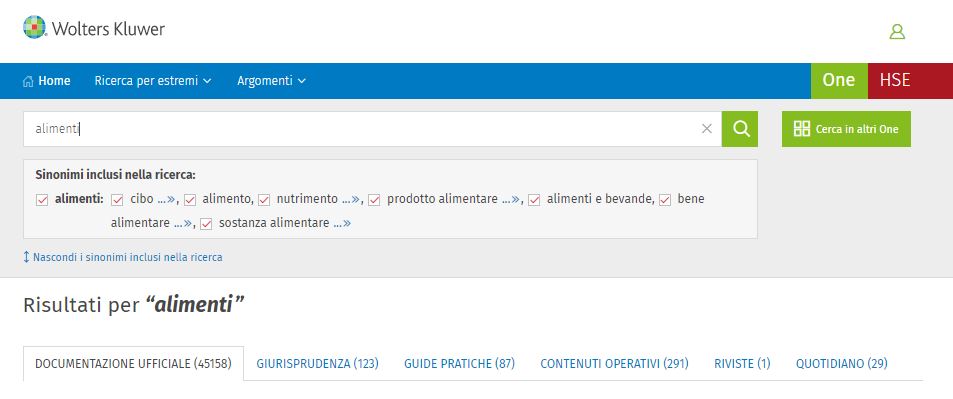
Per eliminare i sinonimi è sufficiente cliccare sul segno di «spunta».
Se si vogliono eliminare tutti i sinonimi, è sufficiente cliccare sul primo segno di «spunta».
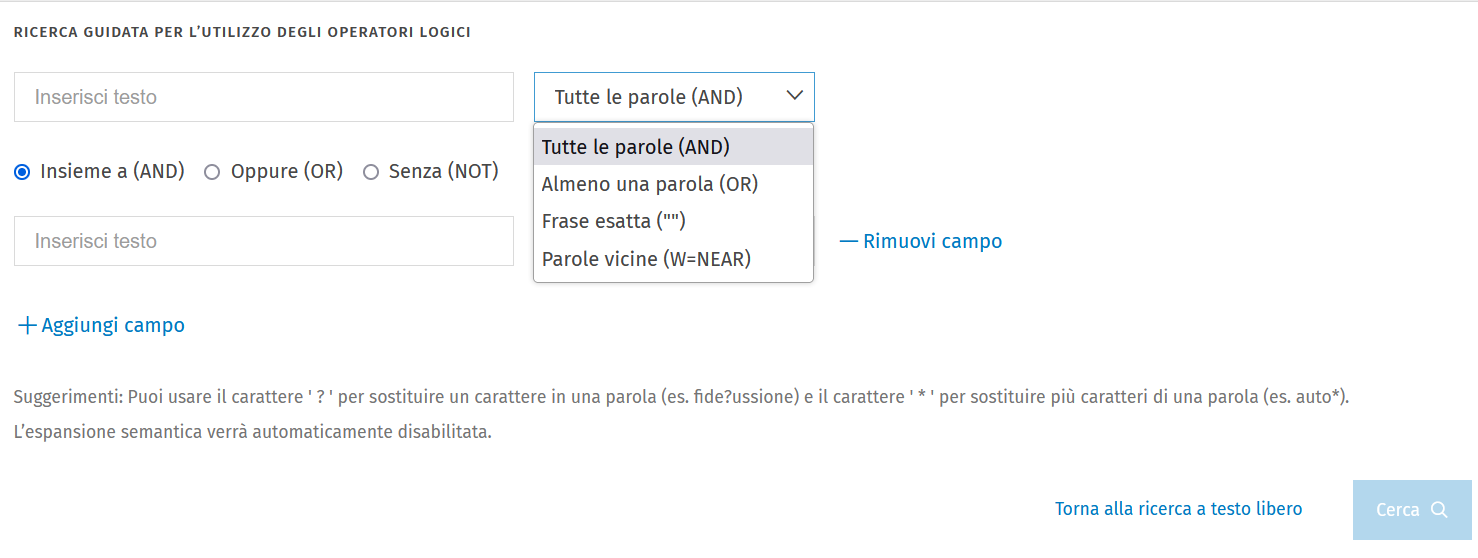
La maschera di Ricerca Guidata ha l’obiettivo di agevolare le ricerche con gli operatori logici AND, OR, NEAR, NOT sia dall’Home page che dalle Maschere di ricerca verticali.
Gli operatori logici AND (prodotto logico), OR (somma logica) e poi NOT (negazione o complementazione) permettono di sviluppare qualsiasi funzione booleana.
Nelle ricerche booleane, un operatore "AND" tra due parole o campi o valori (ad es., "pera AND mela", oppure "Editore: Mondadori AND Autore: Moravia") significa che si stanno ricercando documenti contenenti entrambe le parole o valori, non uno solo di essi. L'operatore "OR" tra due parole o campi o valori (ad es., "pera OR mela", etc.) significa che si stanno cercando documenti contenenti almeno una delle parole o valori. Infine, l'operatore "NOT" tra due parole o campi o valori (ad es., "pera NOT mela", etc.) significa che si stanno cercando documenti contenenti la prima parola o valore e non la seconda.
Cliccando sul link “Ricerca Guidata” si accede ad una maschera di ricerca dedicata in cui utilizzare gli operatori logici AND, OR, NEAR e NOT.

Nelle ricerche eseguite tramite questa maschera, l’espansione semantica (ossia l'inclusione dei sinonimi dei termini ricercati) viene automaticamente disabilitata.
Il menu di sinistra contiene i tre operatori logici principali che permettono la messa in relazione di più di più frasi o parole; quello di destra offre alcune opzioni per modificare le impostazioni delle stringhe di testo (tutte le parole, Almeno una parola, Frase esatta, Near).
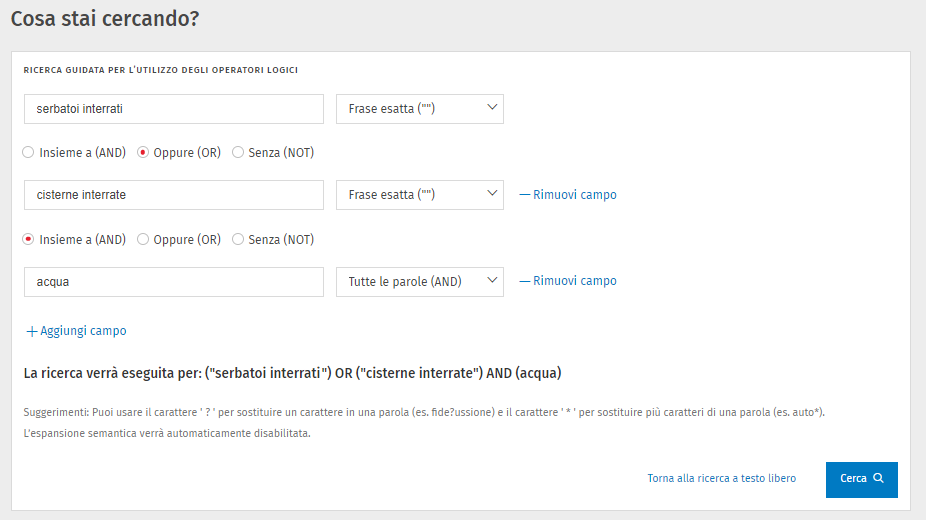
Impostiamo ad esempio la ricerca SERBATOI INTERRATI or CISTERNE INTERRATE and ACQUA: per una ricerca estremamente precisa si può combinare una ricerca per frase esatta con gli operatore logici AND e OR (quest'ultimo utilizzato per sinonimia).
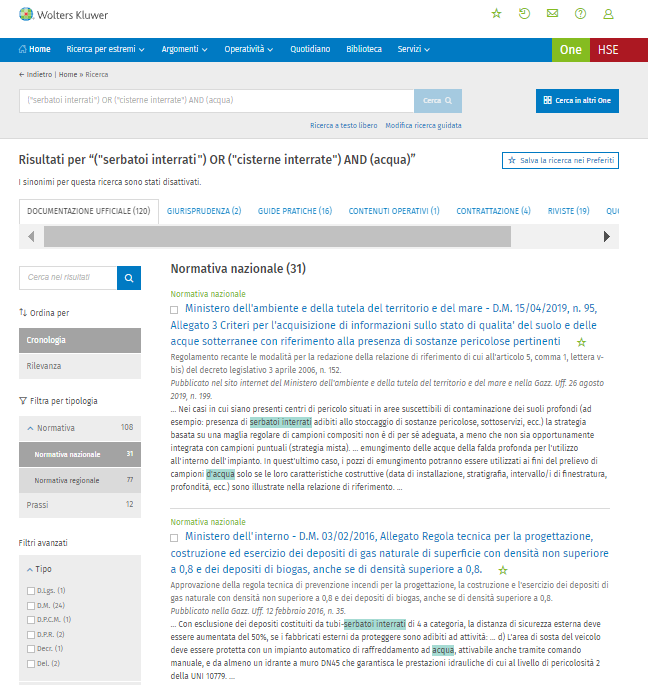
Lanciando la ricerca si ottiene quanto segue:
Per aumentare i risultati senza rinunciare in modo eccessivo alla precisione, è possibile utilizzare forme più brevi di parola, sostituendone alcune parti - ad esempio l'ultima lettera - con i caratteri asterisco (*) e punto interrogativo (?), in modo da trovare varianti che con una ricerca per frase esatta non verrebbero individuate (ad esempio singolare/plurale o maschile/femminile).
L’uso di criteri di ricerca più raffinati e articolati si traduce in ricerche più precise, affidabili e veloci, di conseguenza in una maggiore soddisfazione per i risultati della ricerca.
La maschera di ricerca di guidata è disponibile anche sulle maschere di ricerca verticali: è quindi possibile efettuare una ricerca combinando gli operatori booleani con i normali campi delle maschere di ricerca.
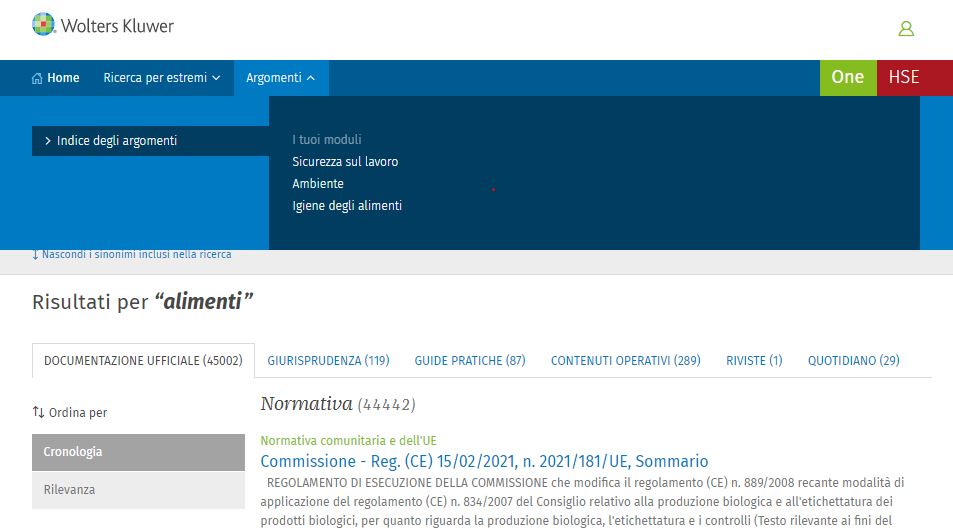
Per avere un quadro esaustivo, normativo e tecnico, su un determinato argomento, basta cliccare sul menu Argomenti, aprire l'indice di classificazione e scegliere la guida pratica di interesse. La scelta può essere effettuata consultando la struttura dell'indice oppure ricercando per parole.
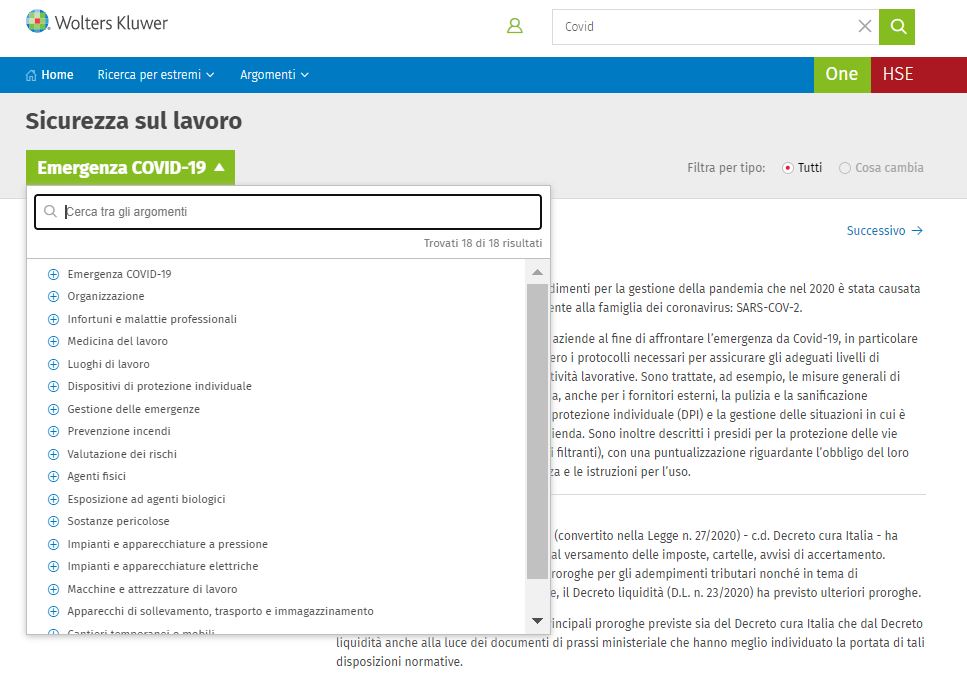
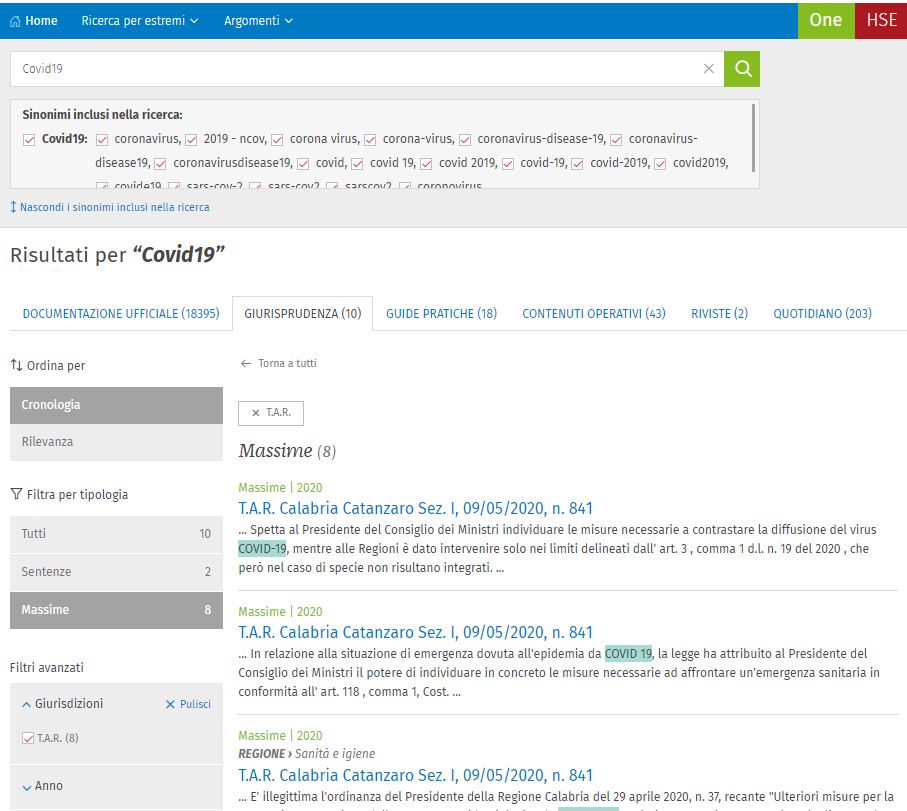
A fronte di una lista di risultati di ricerca, i filtri avanzati permettono di fare una ulteriore selezione e individuare con maggior precisione i documenti di interesse.
Ad esempio, dopo aver effettuato una ricerca per parola "Covid19" nell'archivio di giurisprudenza si possono selezionare i seguenti parametri: tipologia documentale (es. massime) + organi giudicanti (es. Giurisdizioni - T.A.R.).
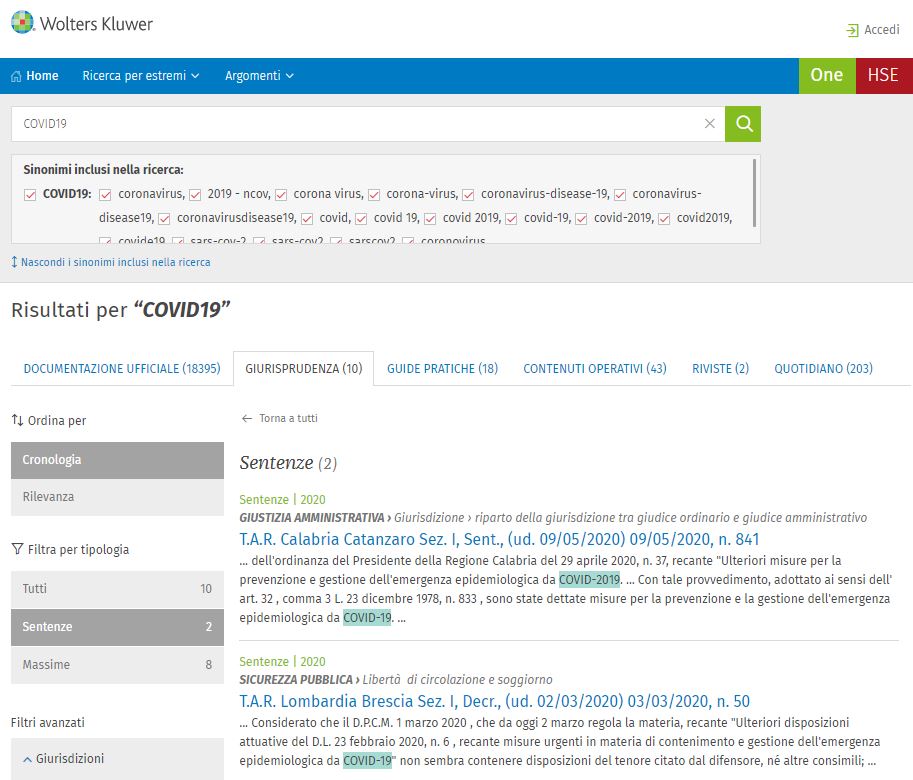
Le sentenze si possono cercare per parola o per estremi, utilizzando il box di ricerca in Home page.
Atterrati sui risultati, si clicca sul tab Giurisprudenza e si filtra per tipologia > Sentenze. Esempio ricerca per parola: Covid19
In One HSE è possibile effettuare la Ricerca per estremi direttamente in Homepage attraverso la barra di ricerca a testo libero, per aumentare la precisione delle ricerche e arrivare più rapidamente ai risultati di interesse.
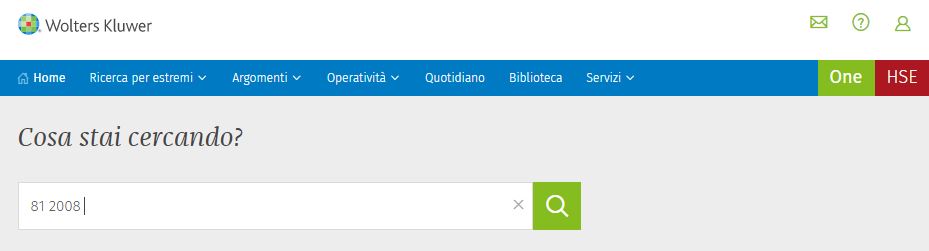
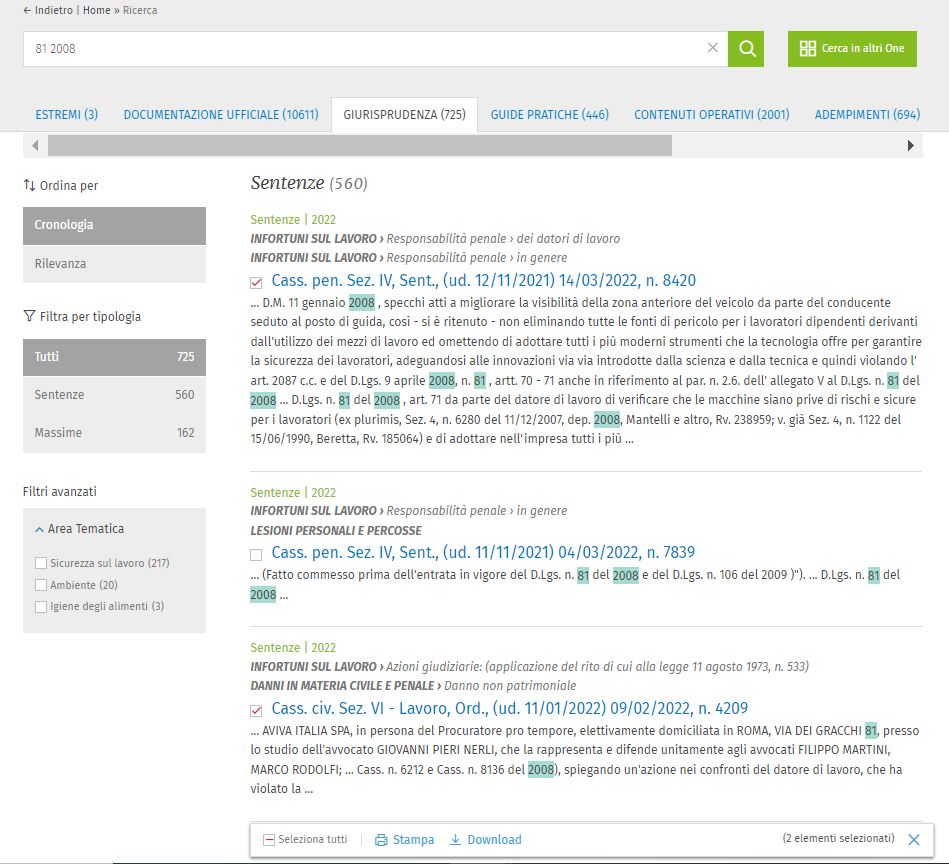
L’utente inserisce gli estremi del provvedimento che vuole ricercare nel campo di ricerca a testo libero. Es. per ricercare il D.Lgs. 09/04/2008, n. 81 (Testo unico sicurezza) è sufficiente inserire il numero e l’anno di pubblicazione - 81 2008 - e il motore di ricerca li interpreta sia come estremi da ricercare sia come parti di testo da individuare nei documenti.
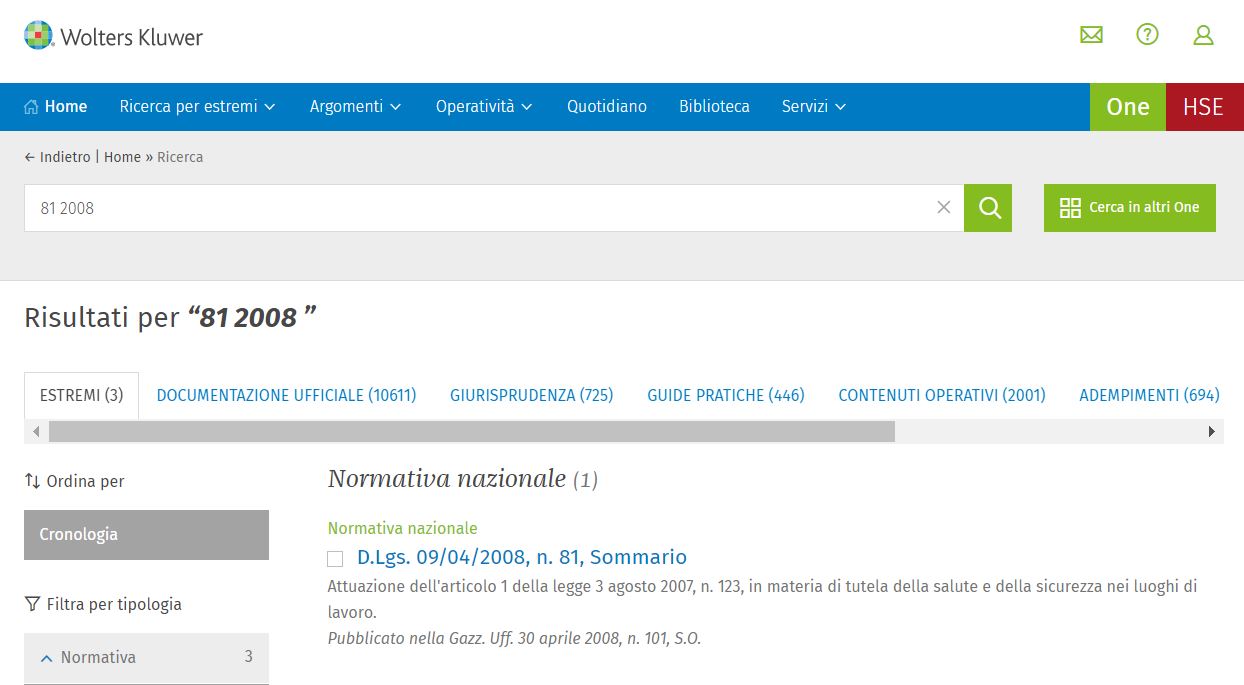
Il motore di ricerca rilascia come prima lista di risultati il Tab ESTREMI in cui figurano i provvedimenti i cui estremi corrispondono alla ricerca impostata. Rilascia inoltre tutte le liste di documenti (documentazione ufficiale, giurisprudenza, guide pratiche, ecc.) in cui 81 e 2008 sono citati nel testo.
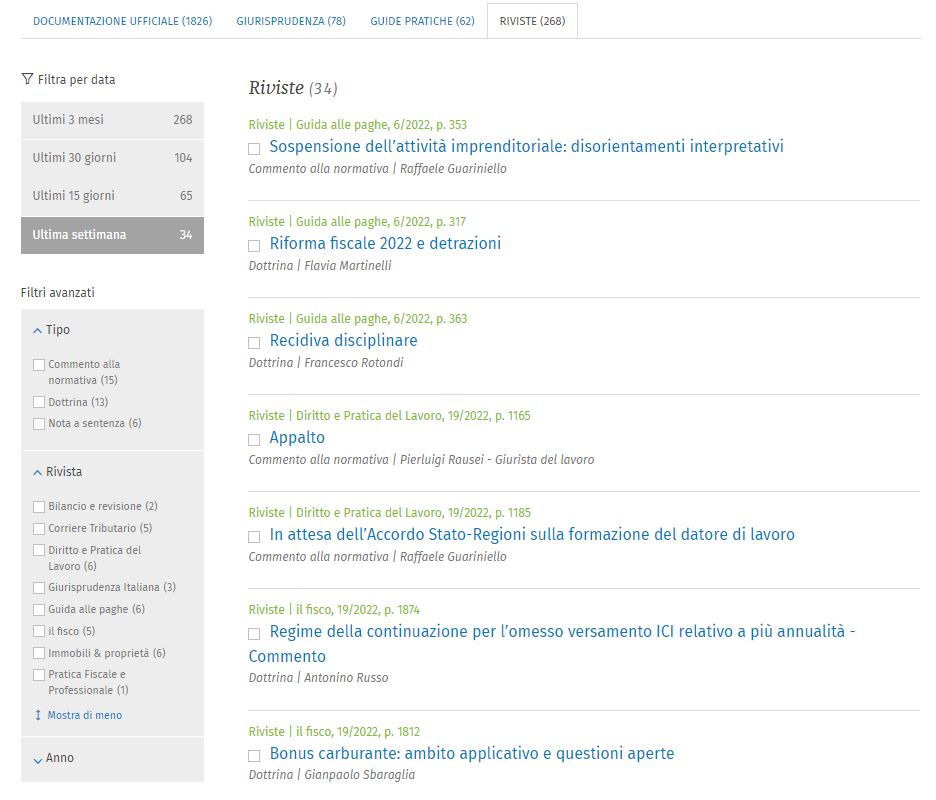
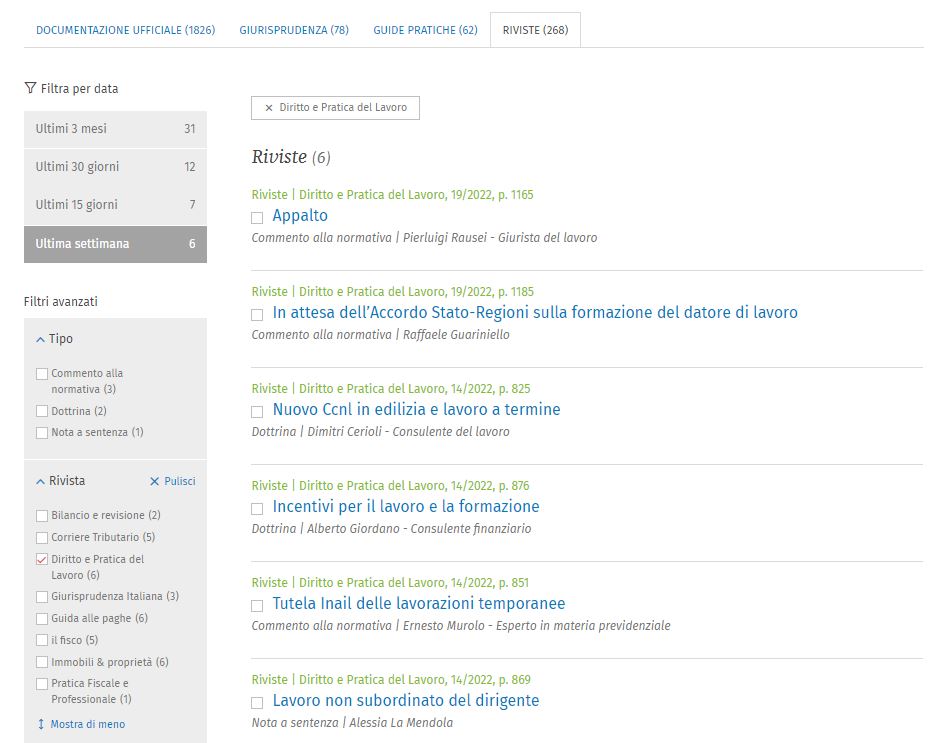
Nella lista risultati associata al Tab «RIVISTE» è stato aggiunto il Filtro per Rivista.
La nuova funzionalità permette di filtrare gli articoli delle riviste di interesse per visualizzare tra i risultati di ricerca gli articoli più pertinenti.
Sì, è sufficiente cliccare su Argomenti e selezionare l'ambito di interesse (Sicurezza sul lavoro, Ambiente e Igiene degli alimenti).
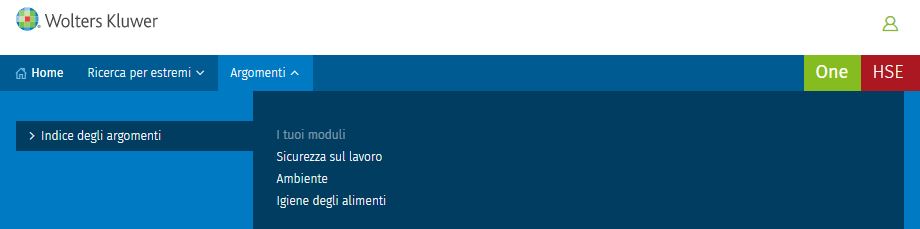
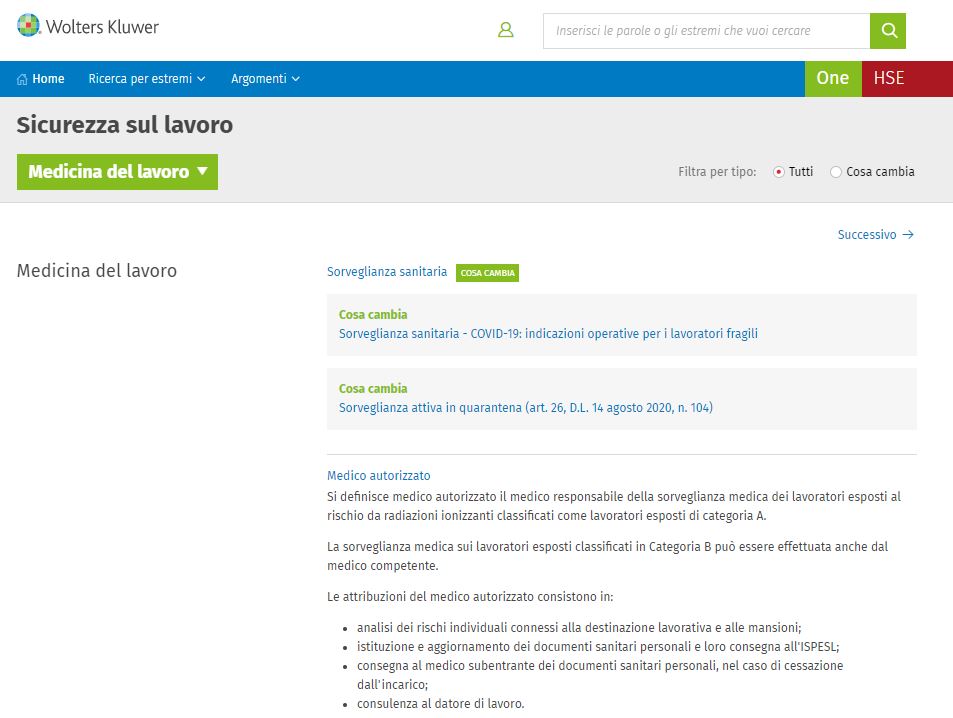
Si aprirà un Indice sistematico: cliccando su ciascun argomento si visualizzeranno i documenti specifici: guide pratiche, cosa cambia…
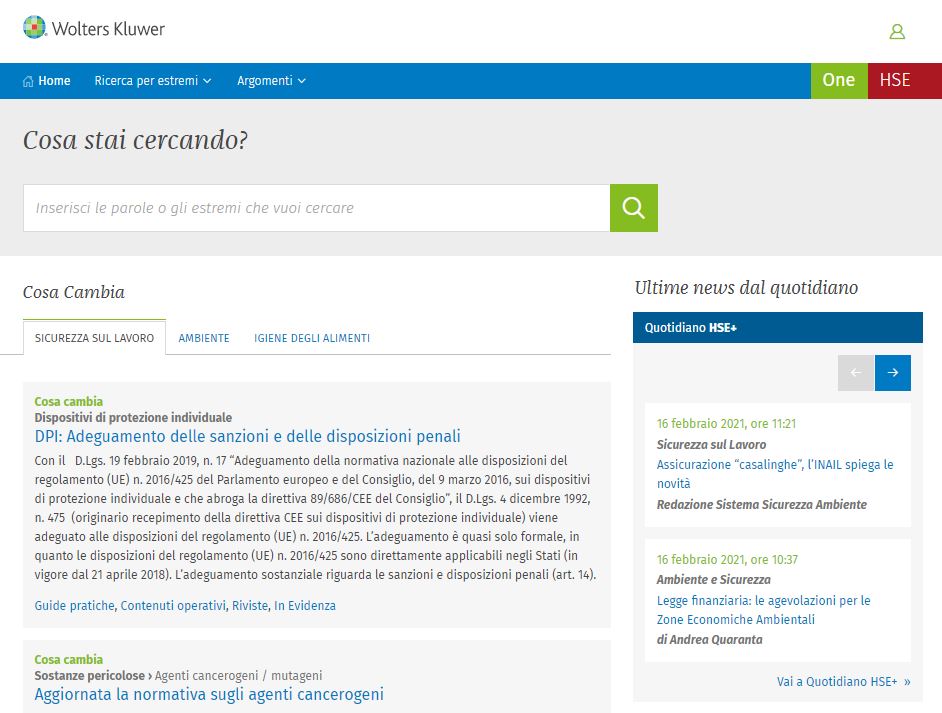
Attraverso la sezione "Ultime news dal quotidiano" in homepage è possibile leggere le ultime notizie, i commenti e gli approfondimenti del Quotidiano HSE+.
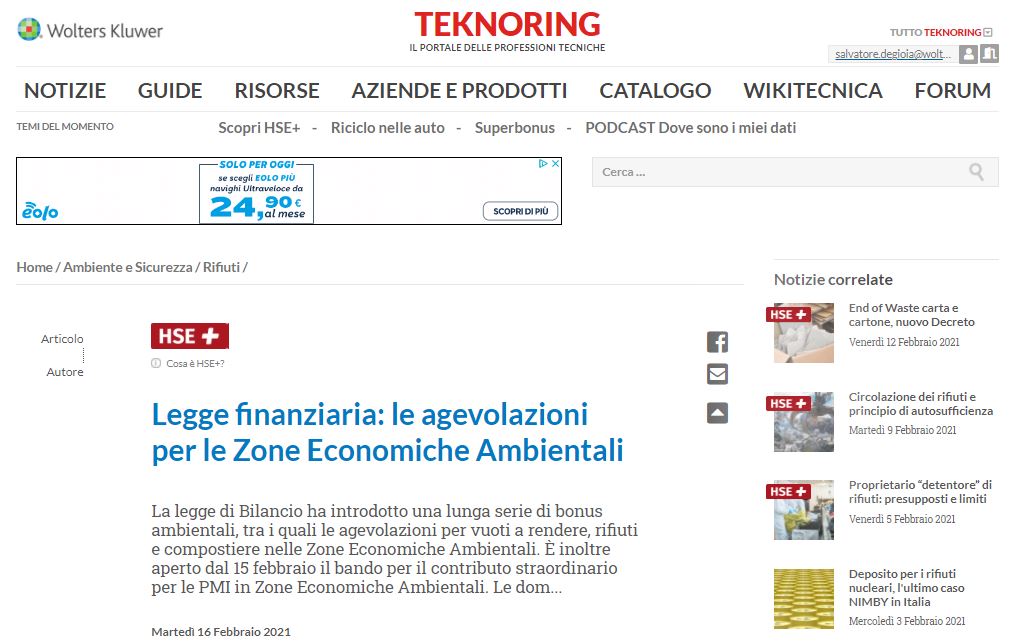
Con un semplice click è possibile consultare il contenuto di interesse direttamente su HSE+.
Le Rassegne sono selezioni normative ragionate elaborate dalla redazione per dare agli utenti il quadro completo dei provvedimenti importanti pubblicati in un determinato periodo o su un tema specifico di particolare rilievo, come ad esempio, il Covid-19.
La nuova sezione è disponibile in fondo alla Home Page:
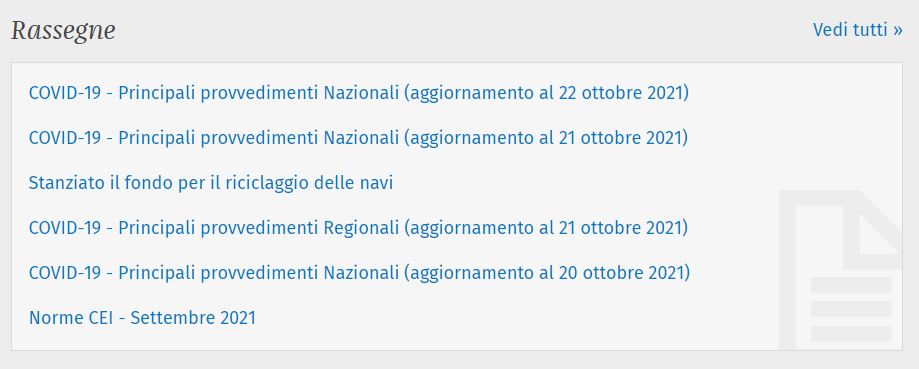
Cliccando su “Vedi tutti” è possibile consultare:
- Novità ossia brevi news che segnalano la pubblicazione di provvedimenti di particolare rilievo
- Rassegne normative in cui sono evidenziati i provvedimenti di legge e prassi più importanti pubblicati in un determinato periodo
- Rassegne norme tecniche in cui sono raccolte le norme UNI e CEI emanate in un determinato periodo
- Rassegne Covid-19 che permettono di seguire l’evoluzione normativa, nazionale e regionale, della materia in modo preciso e veloce.
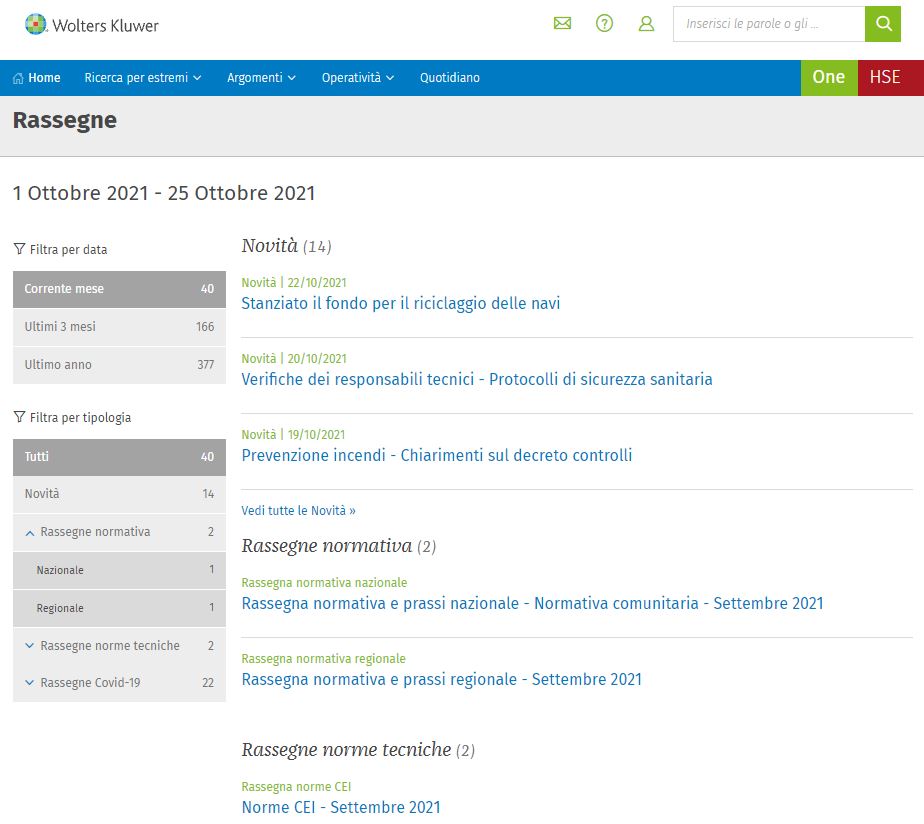
La consultazione è agevolata dalla presenza di Filtri per Data e Tipologia.
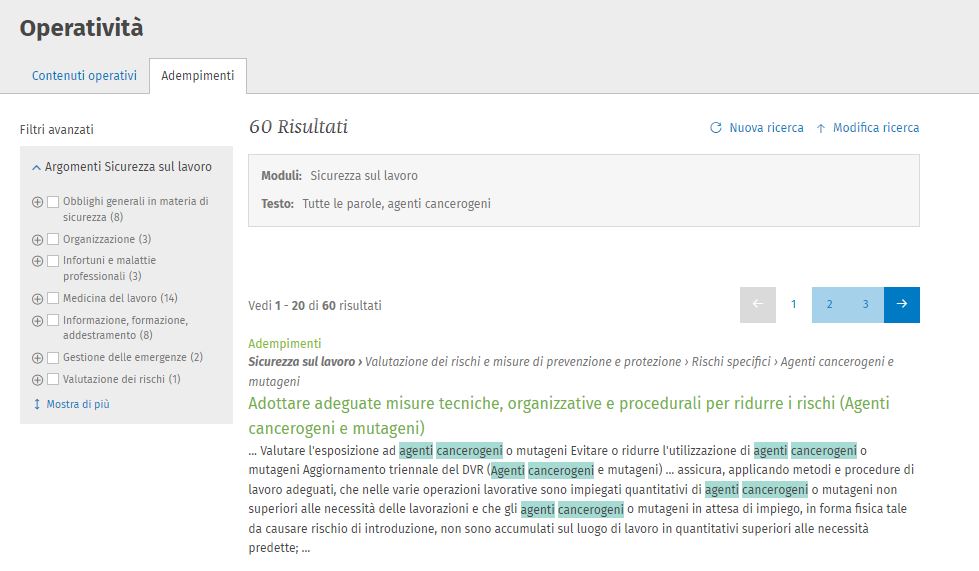
Le schede Adempimento descrivono gli adempimenti imposti dal legislatore agli operatori di settore e aiutano a tradurre la normativa in azione pratica
Alla maschera di ricerca degli Adempimenti si accede dalla blu bar mediante il tab «Operatività».
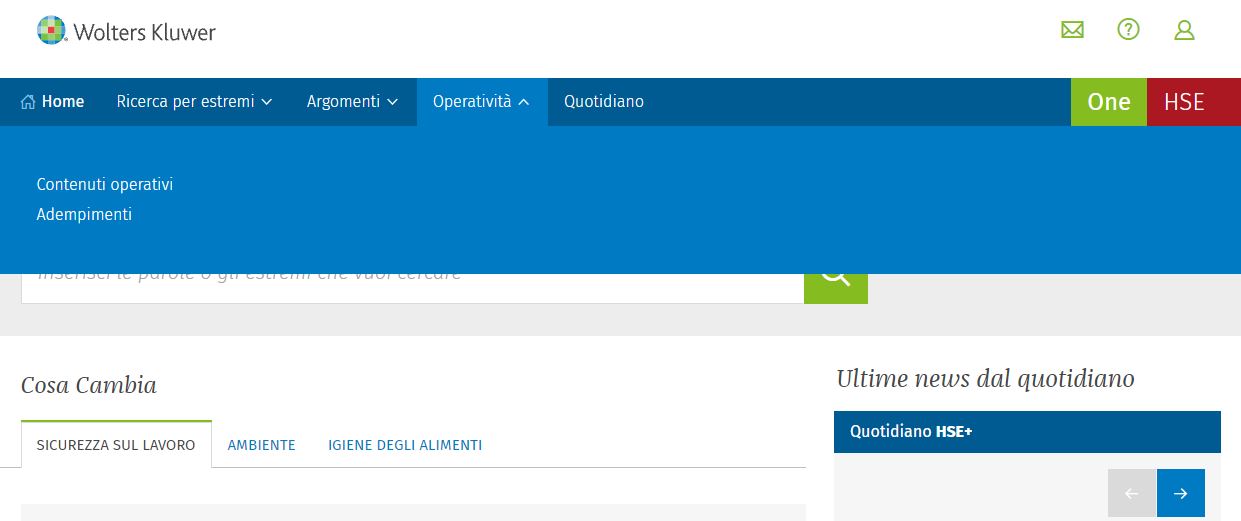
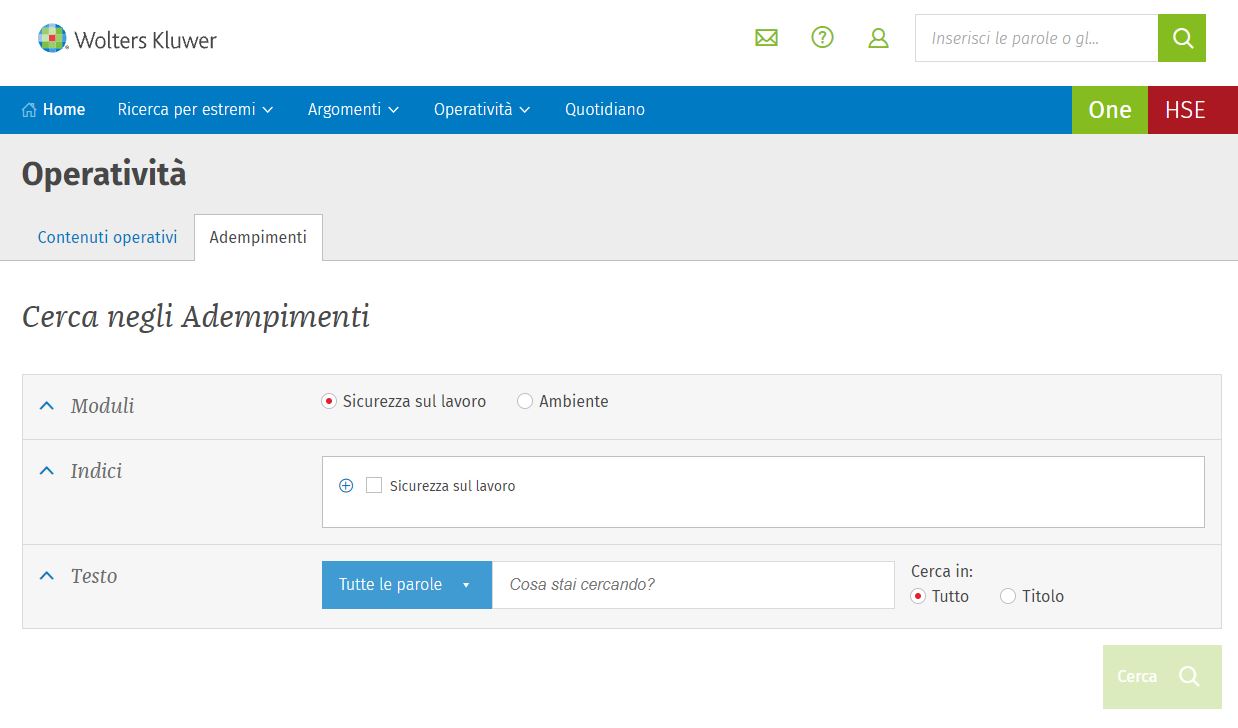
Sono collegate alle Guide Pratiche e insieme alle Riviste e ai Contenuti operativi completano il quadro delle informazioni disponibili per ciascun argomento.
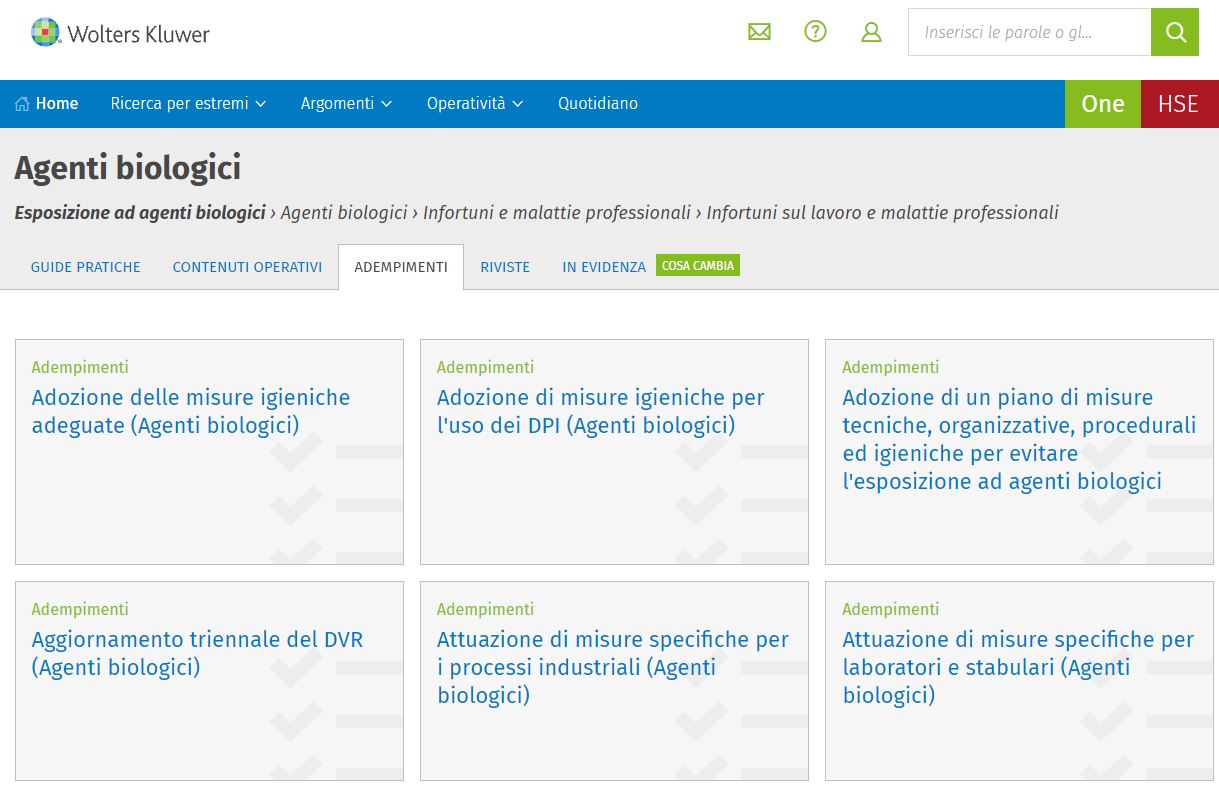
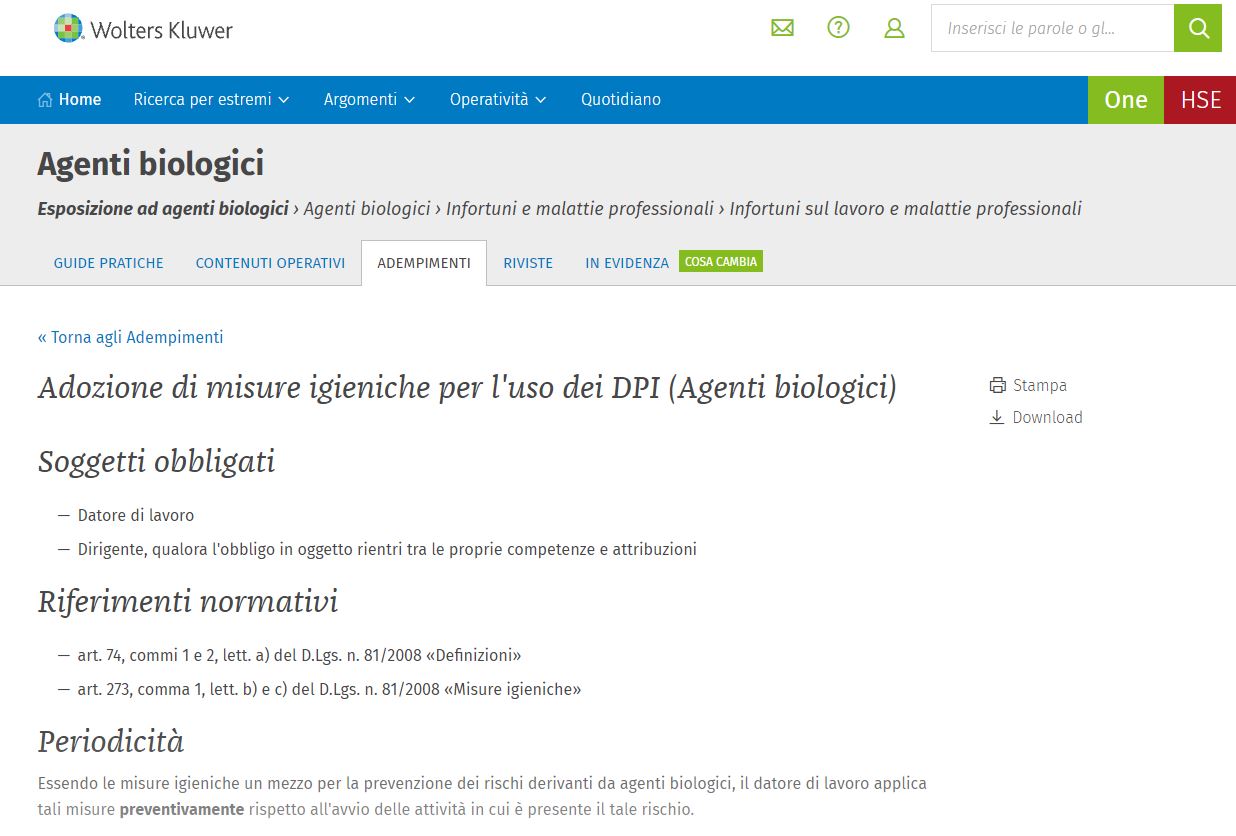
Ogni scheda descrittiva illustra nel dettaglio:
- Soggetti obbligati
- Riferimenti normativi
- Link diretti alla normativa citata
- Periodicità dell’adempimento
- Descrizione dell'adempimento
- Sanzioni
- Rimandi alle schede adempimento correlate.
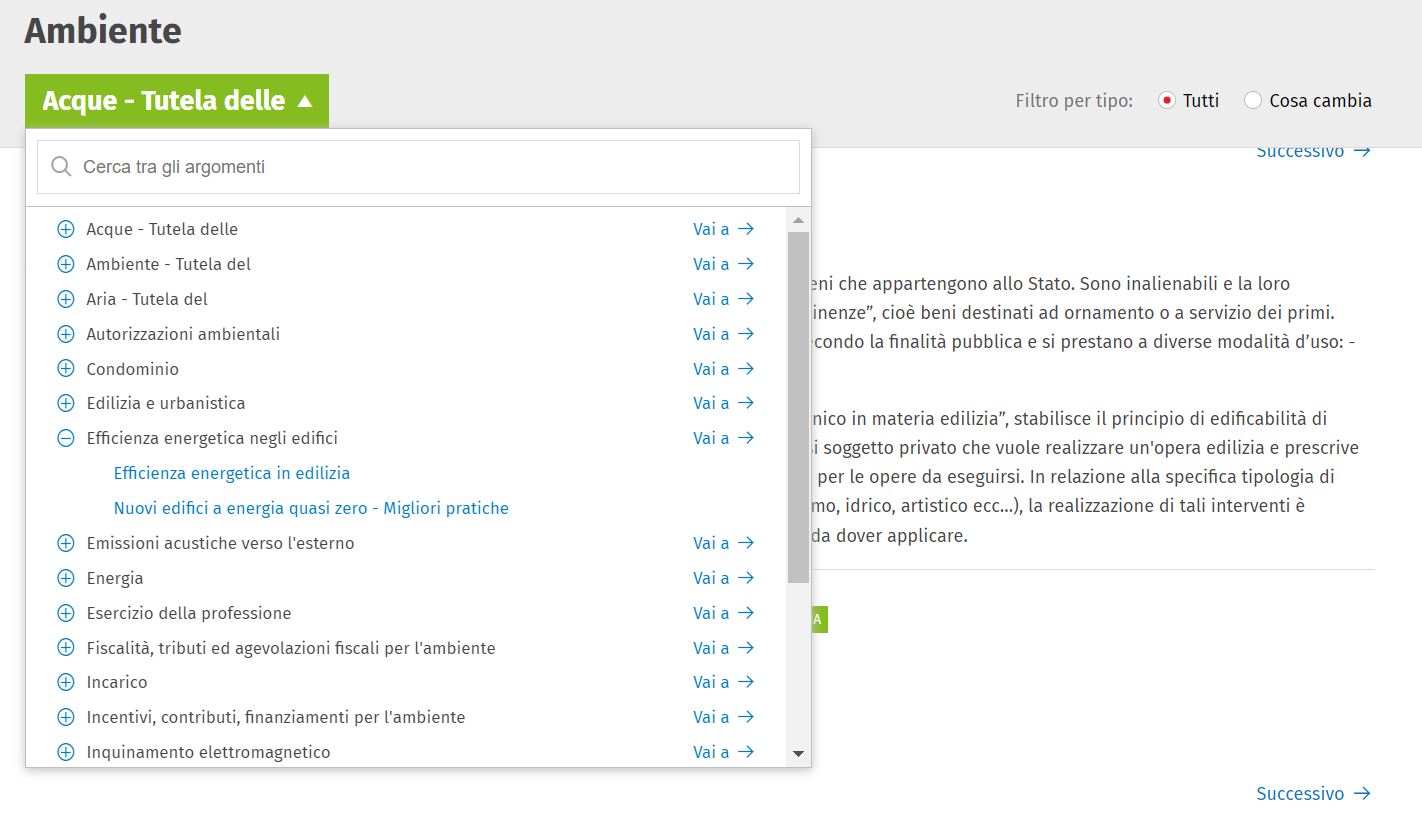
One HSE comprende tutte le aree di interesse della Missione 2 del PNRR, Rivoluzione verde e transizione ecologica: Circular economy, Rifiuti, Edilizia e urbanistica (compresa la componente di riduzione del Rischio idrogeologico), Efficienza energetica degli edifici ed Energia.
Per approfondire questi temi è sufficiente cliccare su Argomenti e selezionare l'ambito di interesse (Sicurezza sul lavoro, Ambiente e Igiene degli alimenti).
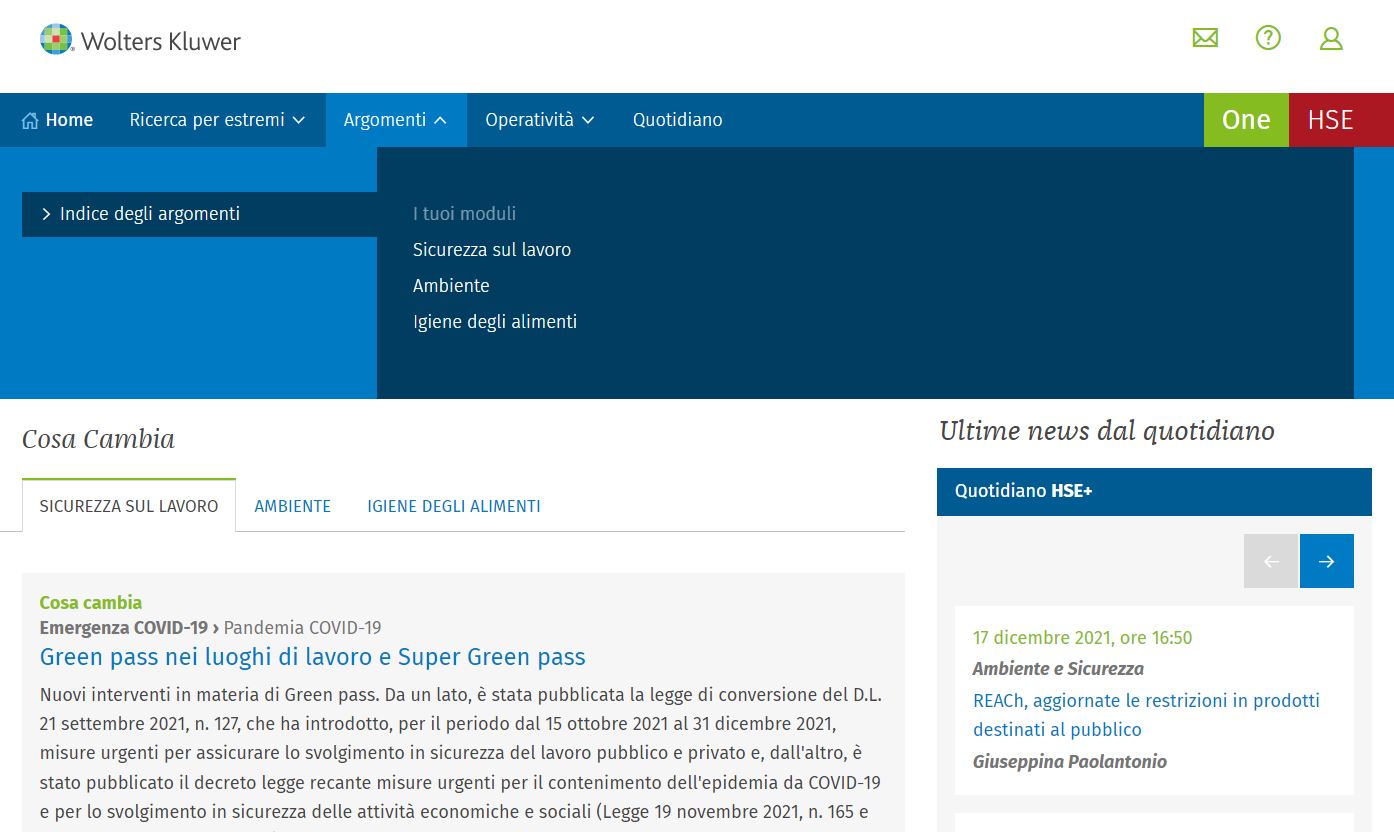
Si apre un Indice sistematico e cliccando su ciascun argomento si visualizzano i documenti specifici:
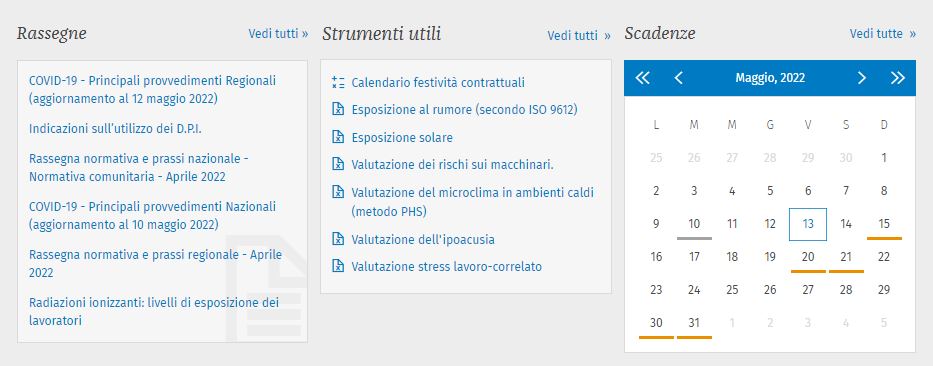
La sezione SCADENZE, in fondo alla Homepage, mette a disposizione un pratico memorandum delle scadenze di settore.
La data del giorno di consultazione è evidenziata con un quadrato azzurro, mentre le date per cui sono presenti scadenze sono sottolineate con un tratto arancione.
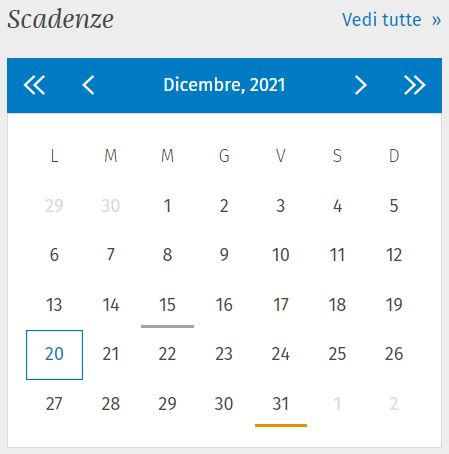
Cliccando sulla data di interesse si apre l’elenco delle scadenze del giorno ed è possibile approfondire il risultato con le schede descrittive.
Per visualizzare la scheda di una scadenza è sufficiente cliccare sul titolo.
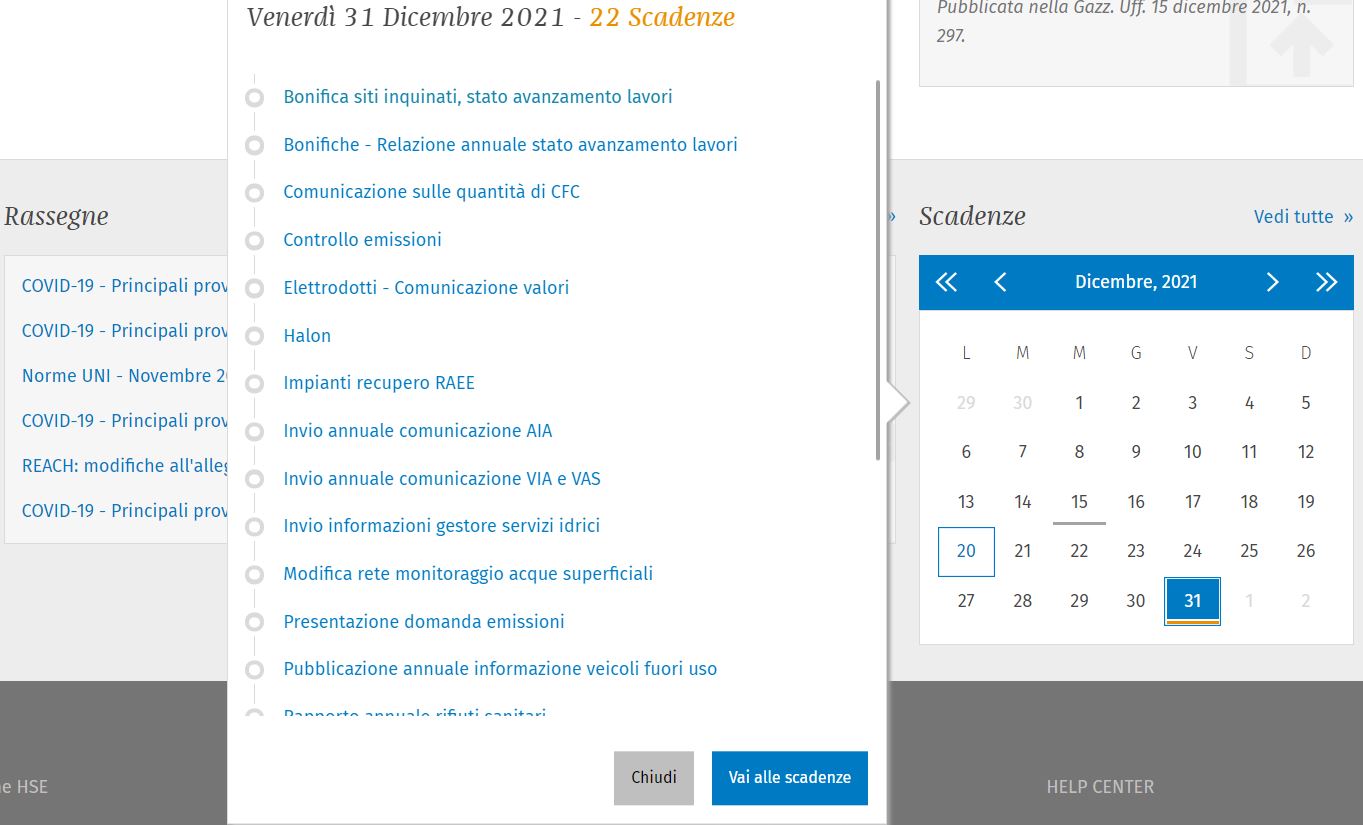
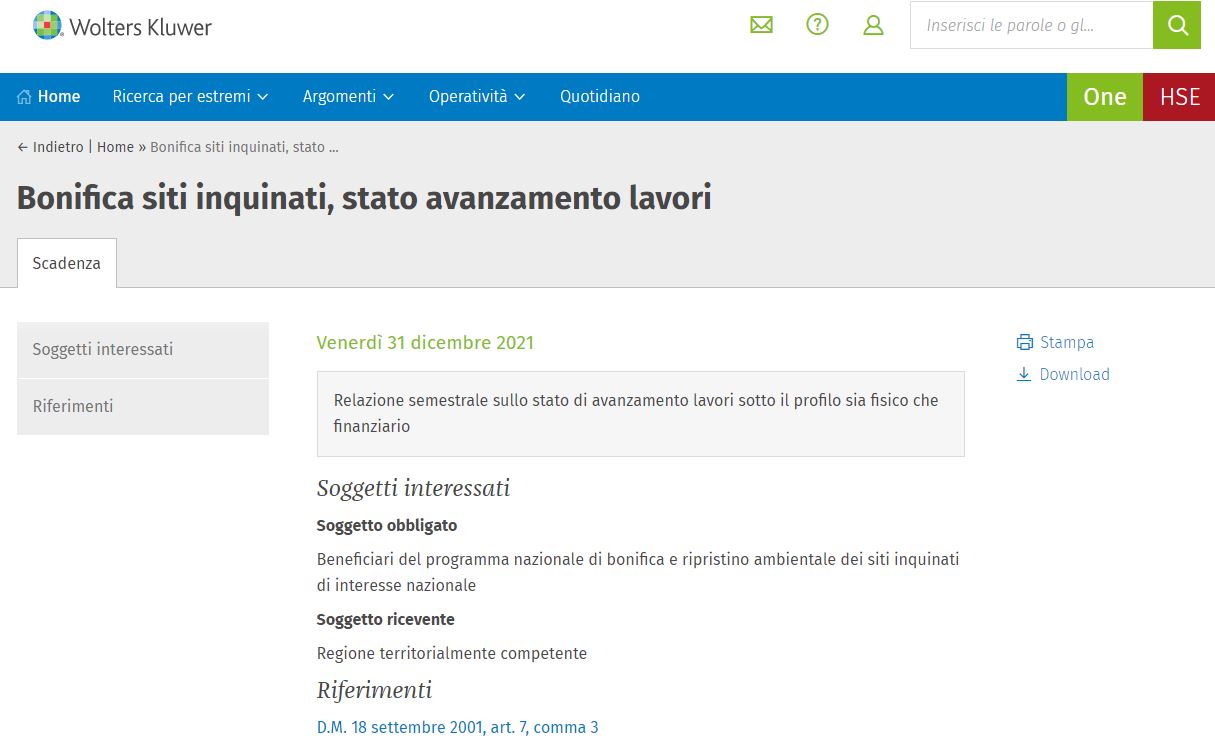
Ogni scheda descrittiva fornisce la data della scadenza, una breve sintesi dell’adempimento, i soggetti obbligati, il soggetto ricevente, i riferimenti normativi e può essere salvata e stampata.
Cliccando su «Vai alle Scadenze» si accede alla lista completa delle scadenze del giorno (titolo + sintesi adempimento):
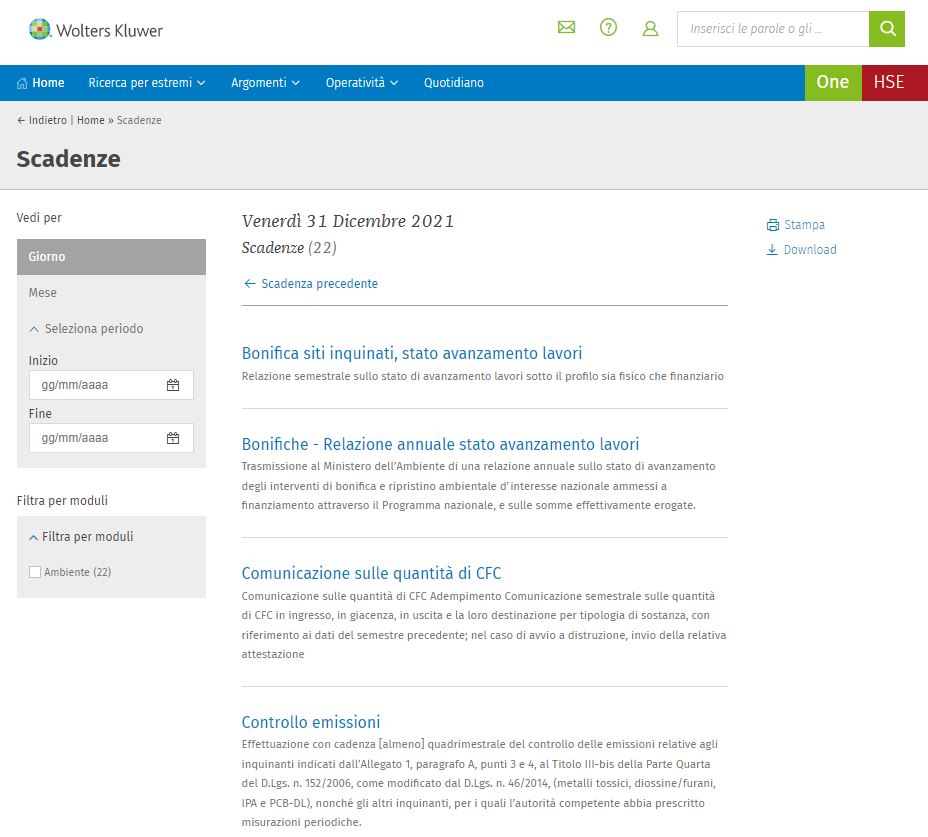
L’elenco delle scadenze può essere gestito con un sistema di FILTRI sulla sinistra dello schermo:
- Vedi per Giorno/Mese: per passare dalla visualizzazione delle scadenze del giorno alla visualizzazione delle scadenze del mese
- Seleziona periodo: per visualizzare le scadenze in un arco temporale
- Filtra per moduli: per visualizzare le scadenze per area tematica (sicurezza, ambiente …)
La lista delle scadenze può essere salvata e stampata.
Per favorire la selezione dei contenuti da leggere, i documenti sono corredati di classificazione per argomenti e titolo che li contestualizzano meglio rispetto alla materia e offrono tutte le informazioni necessarie per capire se il documento risponde al proprio bisogno informativo.
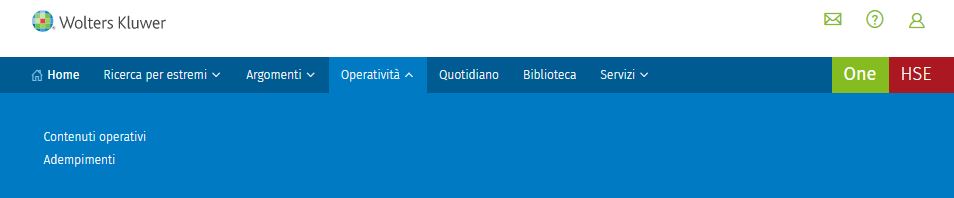
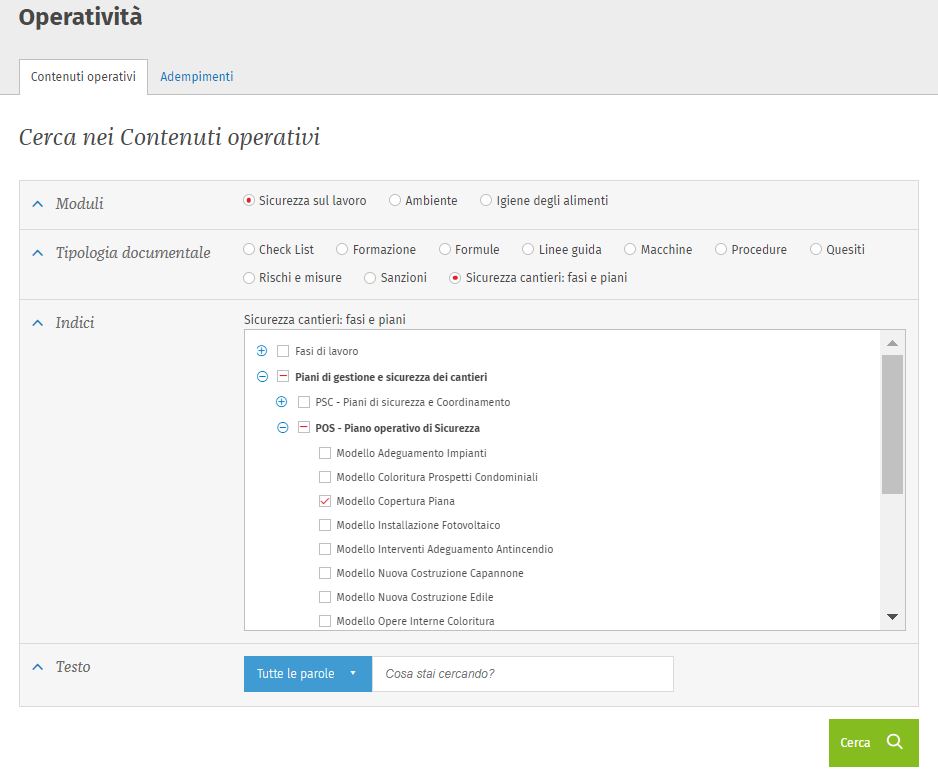
Cliccando sul Tab in Homepage Operatività > Contenuti operativi, attraverso la maschera di ricerca verticale dedicata, è possibile consultare la nuova sezione Sicurezza cantieri: fasi e piani, uno strumento tecnico specifico per gli operatori del settore.
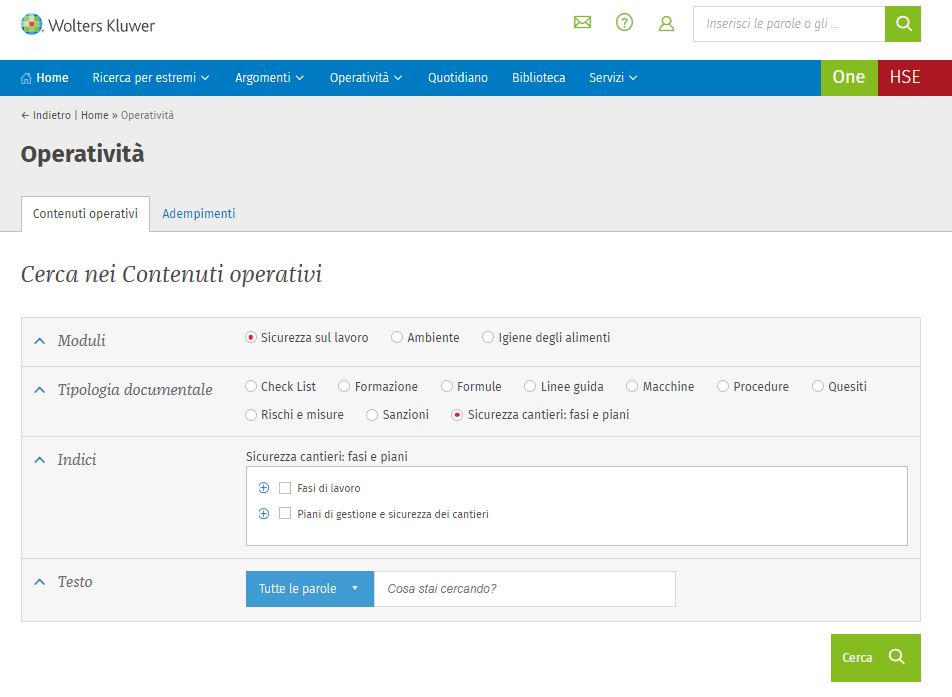
La sezione è suddivisa in:
- Fasi di lavoro
- Piani di gestione e sicurezza nei cantieri (PSC, POS e PIMUS)
Andiamoli a vedere nel dettaglio.
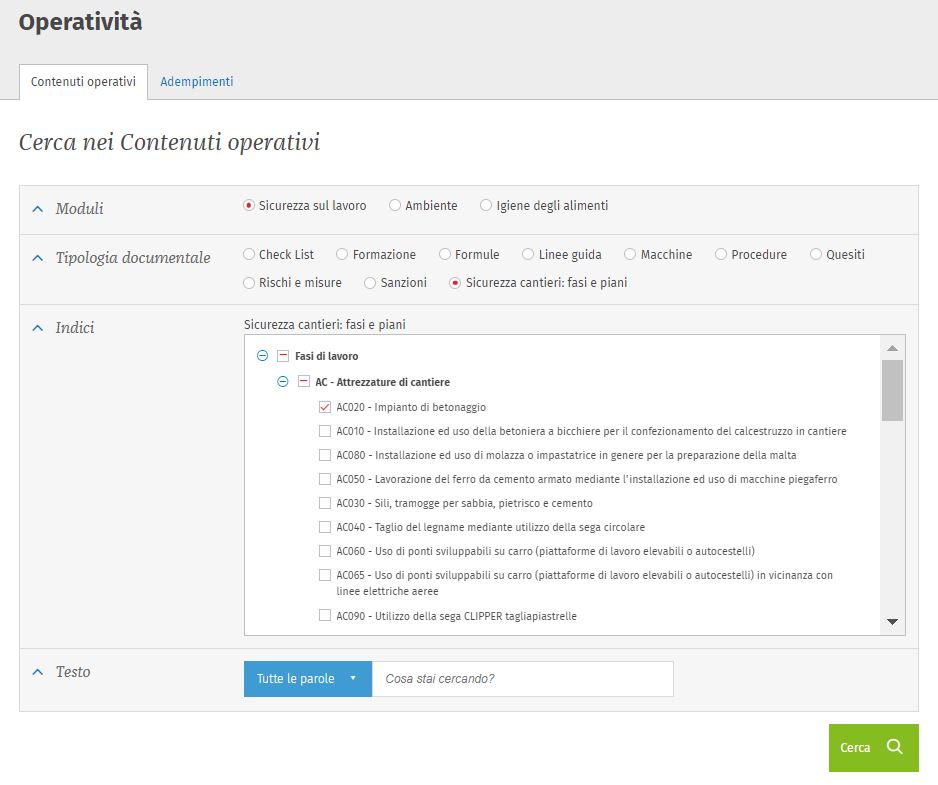
Fasi di lavoro
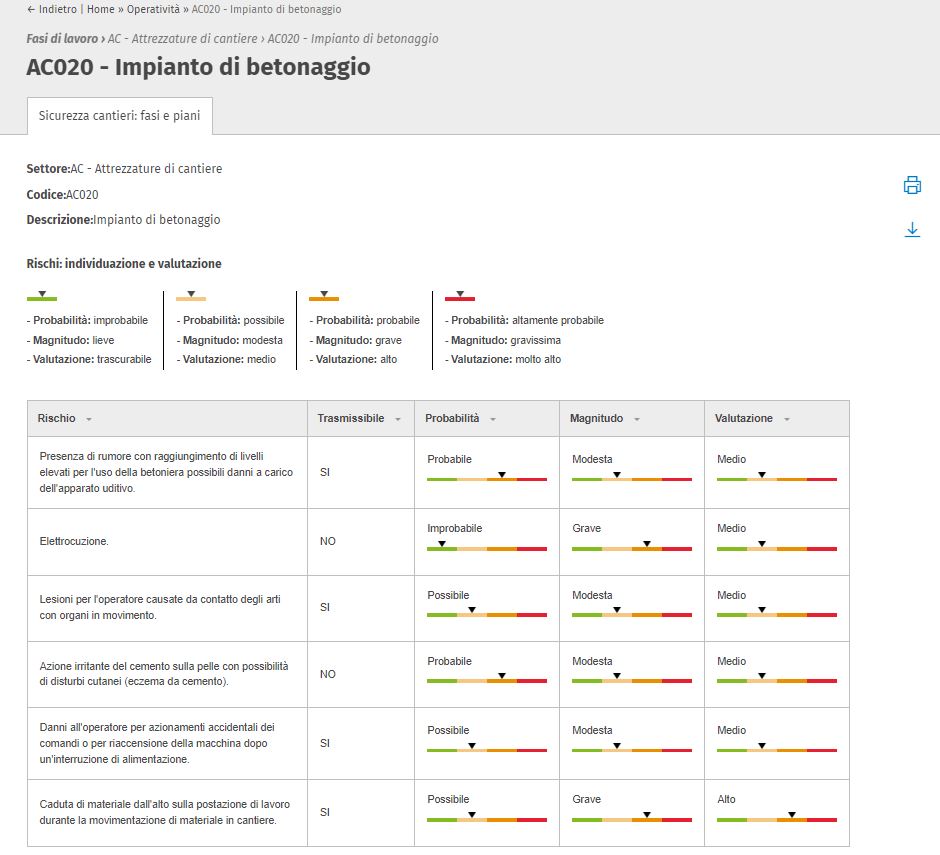
L’utente seleziona la fase di lavoro di interesse dall’Indice della sezione, organizzato in ordine alfabetico per cluster tematici, secondo la logica dei Prezzari edilizi, nota e inequivocabile per tutti gli operatori del settore. One HSE in risposta presenta una scheda dedicata per ciascuna fase selezionata, in cui sono presentati i rischi legati alla fase di lavoro e la relativa valutazione.
Per ogni rischio è presente una valutazione, risultato della combinazione della probabilità (probabilità di accadimento) e della magnitudo (gravità delle conseguenze).
I possibili valori, chiariti dalla legenda posta all’inizio della scheda, sono:
- Probabilità: improbabile, possibile, probabile, altamente probabile
- Magnitudo: lieve, modesta, grave, gravissima
- Valutazione del rischio: trascurabile, medio, alto, molto alto
Nella scheda è presente anche la colonna Trasmissibile che descrive la possibilità del rischio di essere trasmesso ai lavoratori impiegati in altre fasi.
Piani di gestione e sicurezza nei cantieri (PSC, POS e PIMUS)
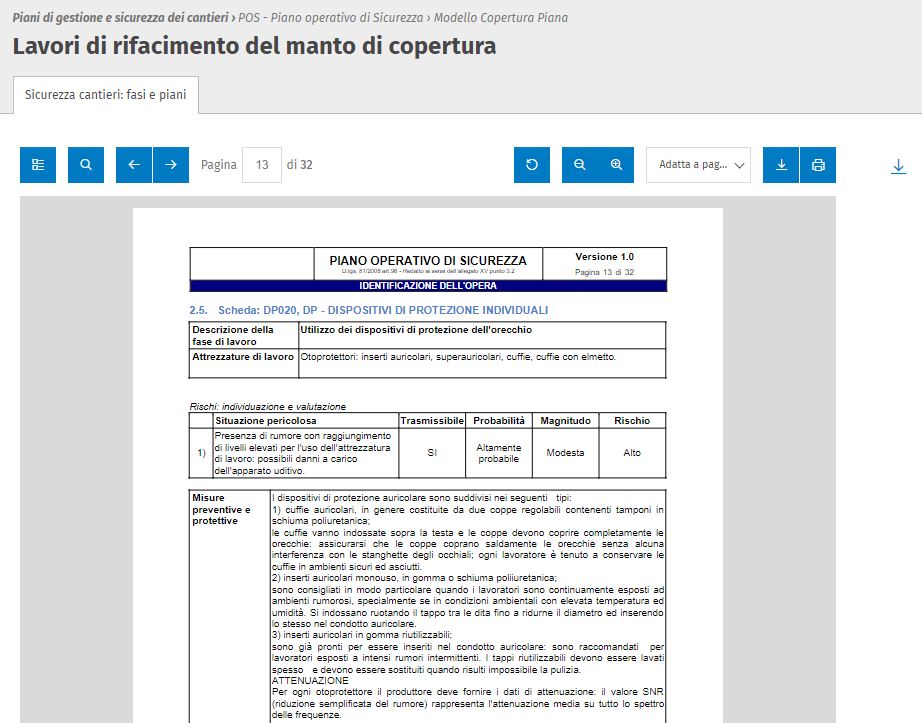
Nella sezione sono disponibili dei modelli di:
- Piano di sicurezza e coordinamento (PSC)
- Piano operativo di sicurezza (POS)
- Piano di montaggio, uso e smontaggio del ponteggio (Pi.M.U.S.)
che gli utenti possono scaricare e personalizzare secondo le loro specifiche necessità.
La nuova sezione, posta in fondo alla Homepage, mette a disposizione degli utenti alcuni pratici strumenti di lavoro come:
- l'Esposizione al rumore (secondo ISO 9012) e quella solare
- la Valutazione dei rischi sui macchinari
- la Valutazione del microclima in ambienti caldi (metodo PHS), dell'ipoacusia, dello stress lavoro-correlato.
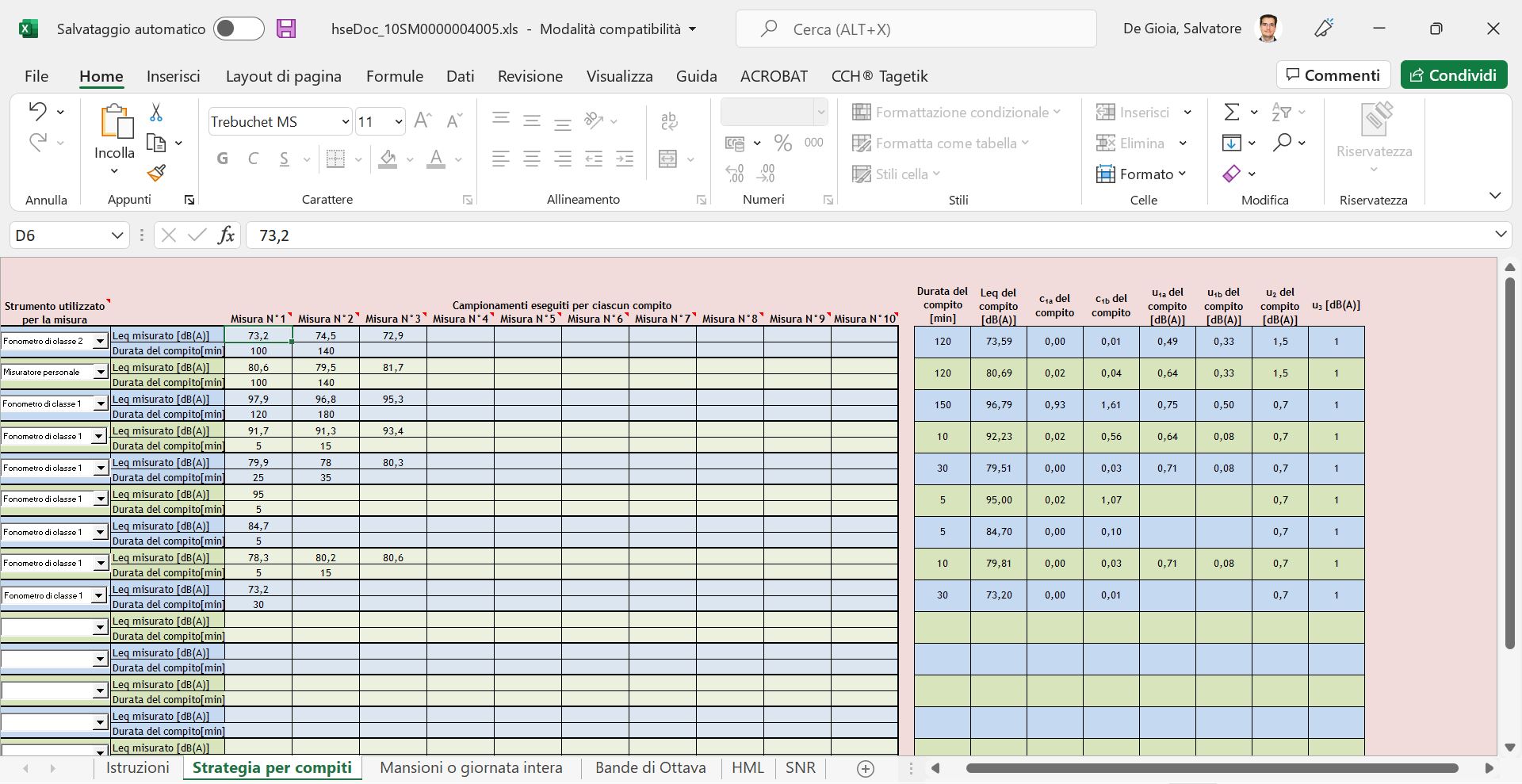
Basta un click e appare a video il documento di interesse con tutte le informazioni di dettaglio. Ad esempio, cliccando su Esposizione al rumore (secondo ISO 9012), è possibile consultare il foglio di calcolo (Excel) dedicato con cui è possibile determinare i valori dei livelli di esposizione al rumore, giornalieri e settimanali e le incertezze ad essi associati.
Per eseguire il calcolo dell'incertezza è necessario siano state eseguiti almeno 3 rilievi per ciascun punto di misura. Il foglio di calcolo provvede automaticamente al calcolo dell'incertezza complessiva e da campionamento. Se non si dispone di almeno tre misure per ciascuna sorgente di rumore, è comunque possibile procedere al calcolo dei livelli di esposizione, in tal caso il calcolo non consente di conoscere l'incertezza di cui sarà affetta la misura.
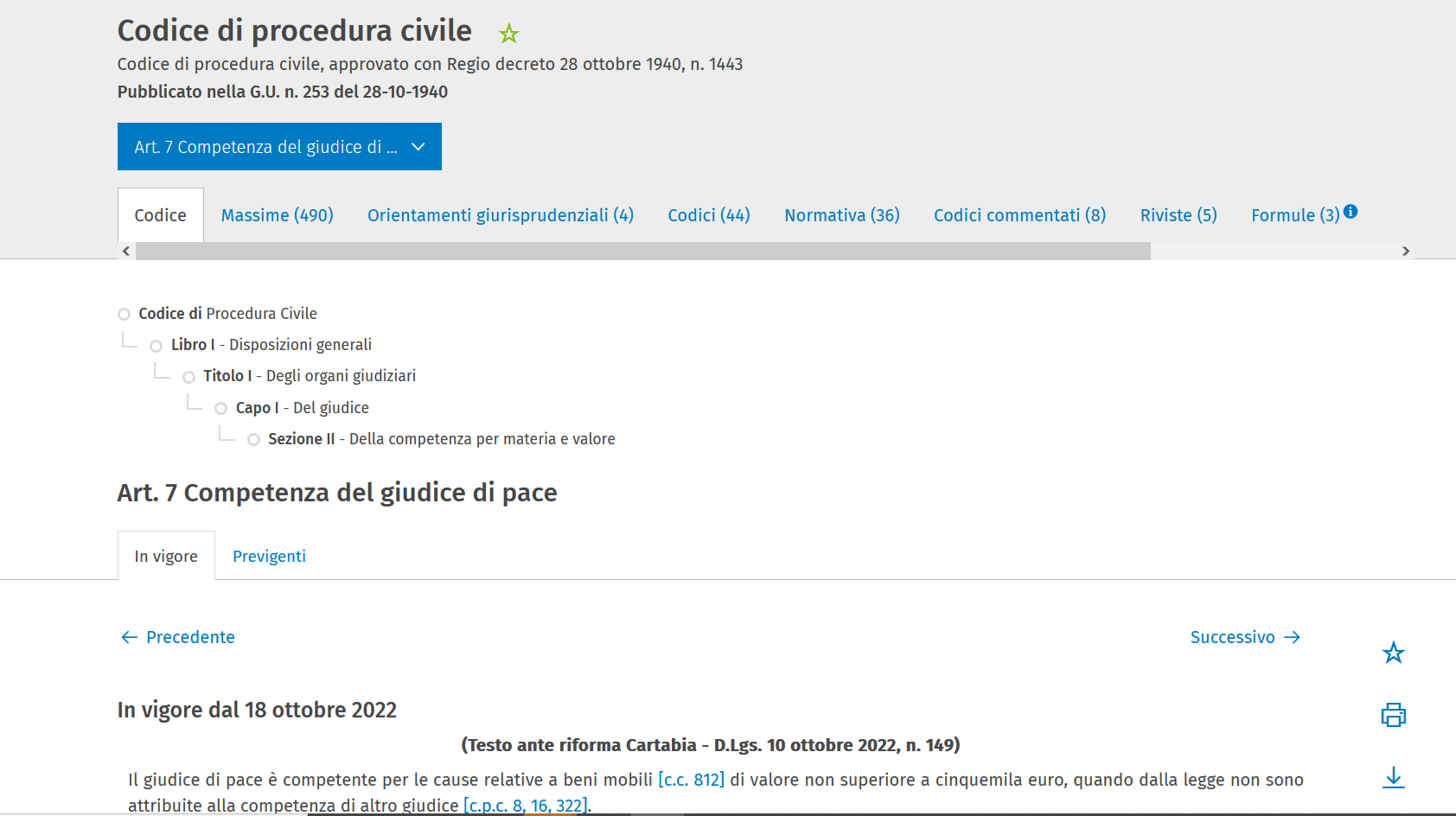
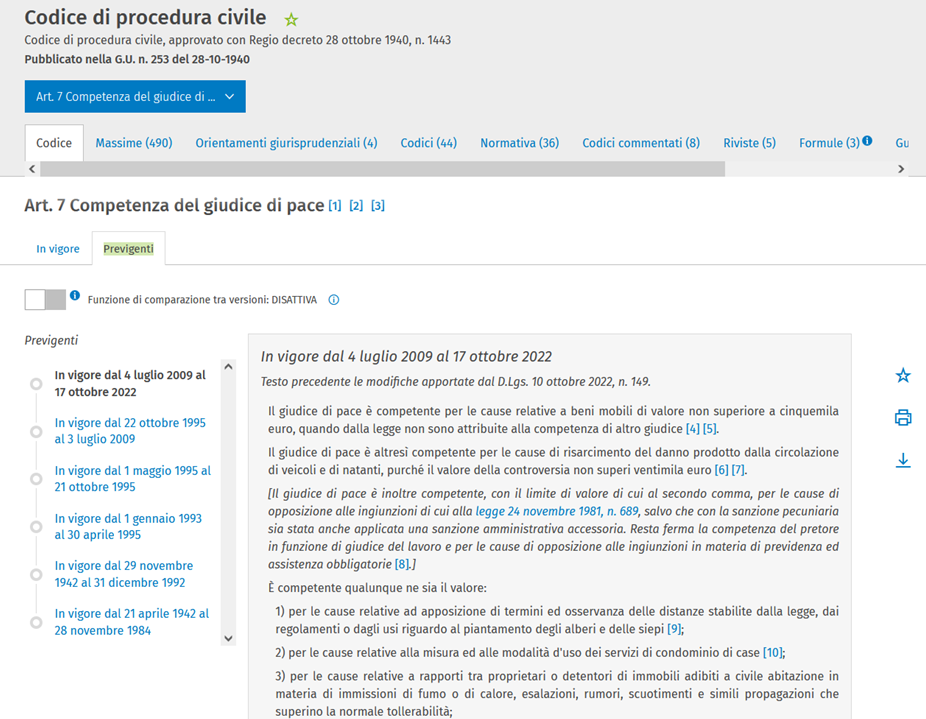
Per visualizzare i testi precedenti occorre cliccare sul tab Previgenti e dall’elenco cliccare sulla versione desiderata.
Per tornare alla versione vigente occorre cliccare sul pulsante In vigore.
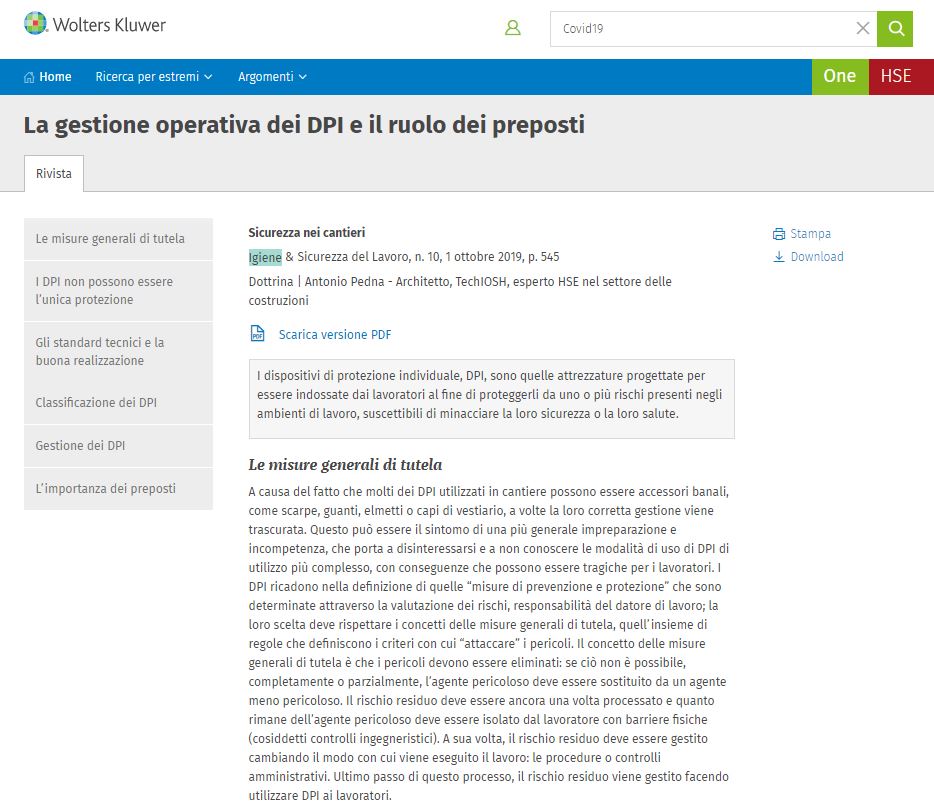
Il download degli articoli delle riviste può effettuarsi in due modi:
1) pulsante download
2) cliccando sull'icona "pdf"
In quest'ultimo caso verrà visualizzata la versione dell'articolo pubblicata sull'edizione cartacea della rivista.
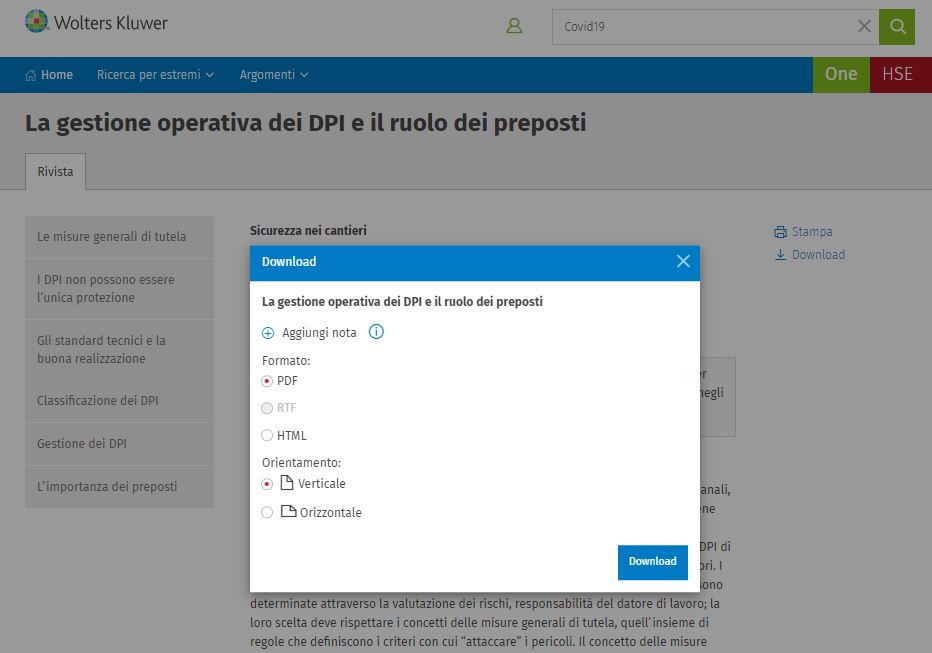
La nuova funzionalità consente di stampare i documenti in formato RTF, in aggiunta ai formati PDF e HTML già disponibili, indicando anche l’orientamento del documento (orizzontale o verticale).
Per utilizzare le nuove opzioni disponibili per Stampa e Download occorre cliccare sui link dedicati nel menu a destra del documento visualizzato.
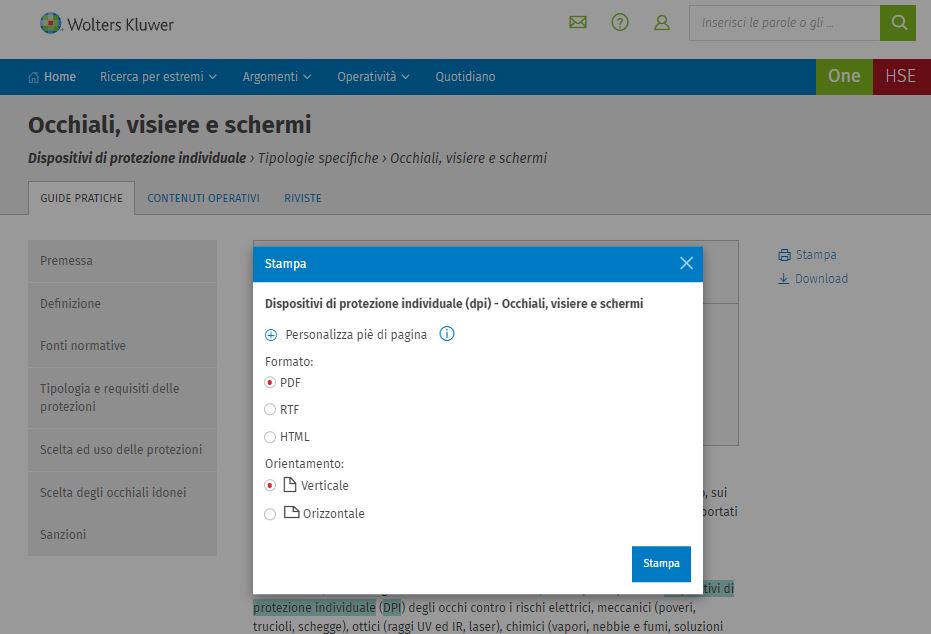
Nella nuova schermata selezionare poi i criteri di stampa completando la procedura con il comando STAMPA in basso a destra.
Grazie all’integrazione tra One HSE e gli altri One (LEGALE, FISCALE, LAVORO) puoi affrontare ogni problematica dalla prospettiva più corretta, per arrivare alla soluzione che cercavi in modo semplice e veloce.
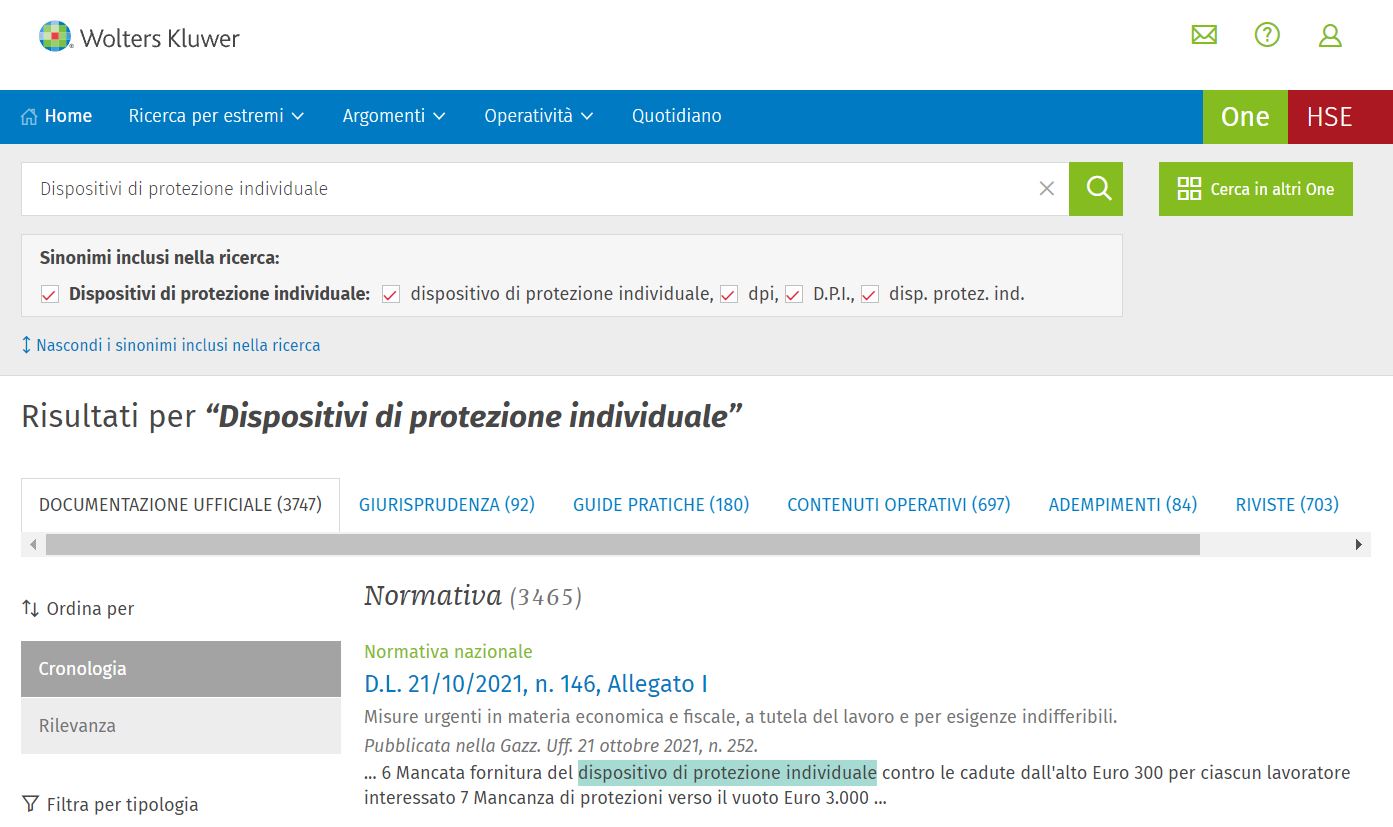
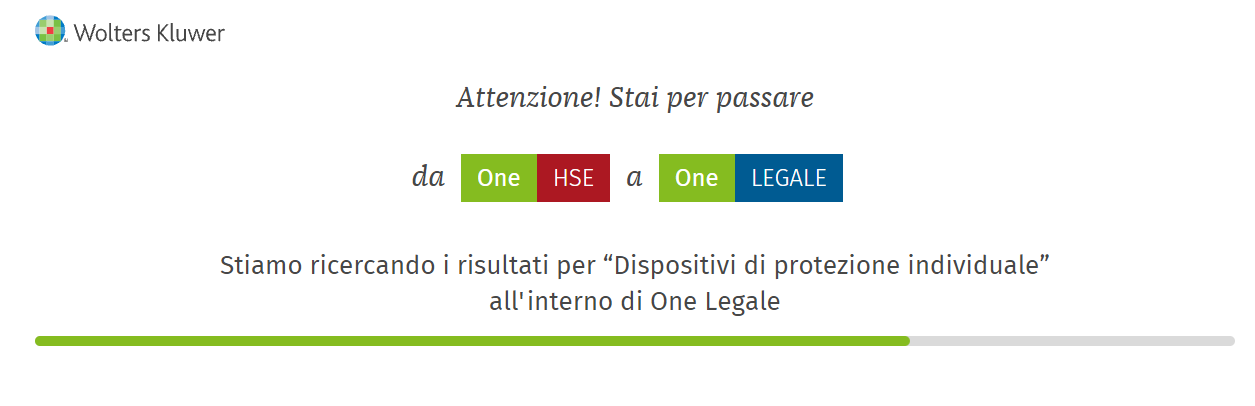
Per cercare in un altro One è sufficiente cliccare sul pulsante “Cerca in altri One” e selezionare la piattaforma di interesse tra quelle comprese nel proprio abbonamento:
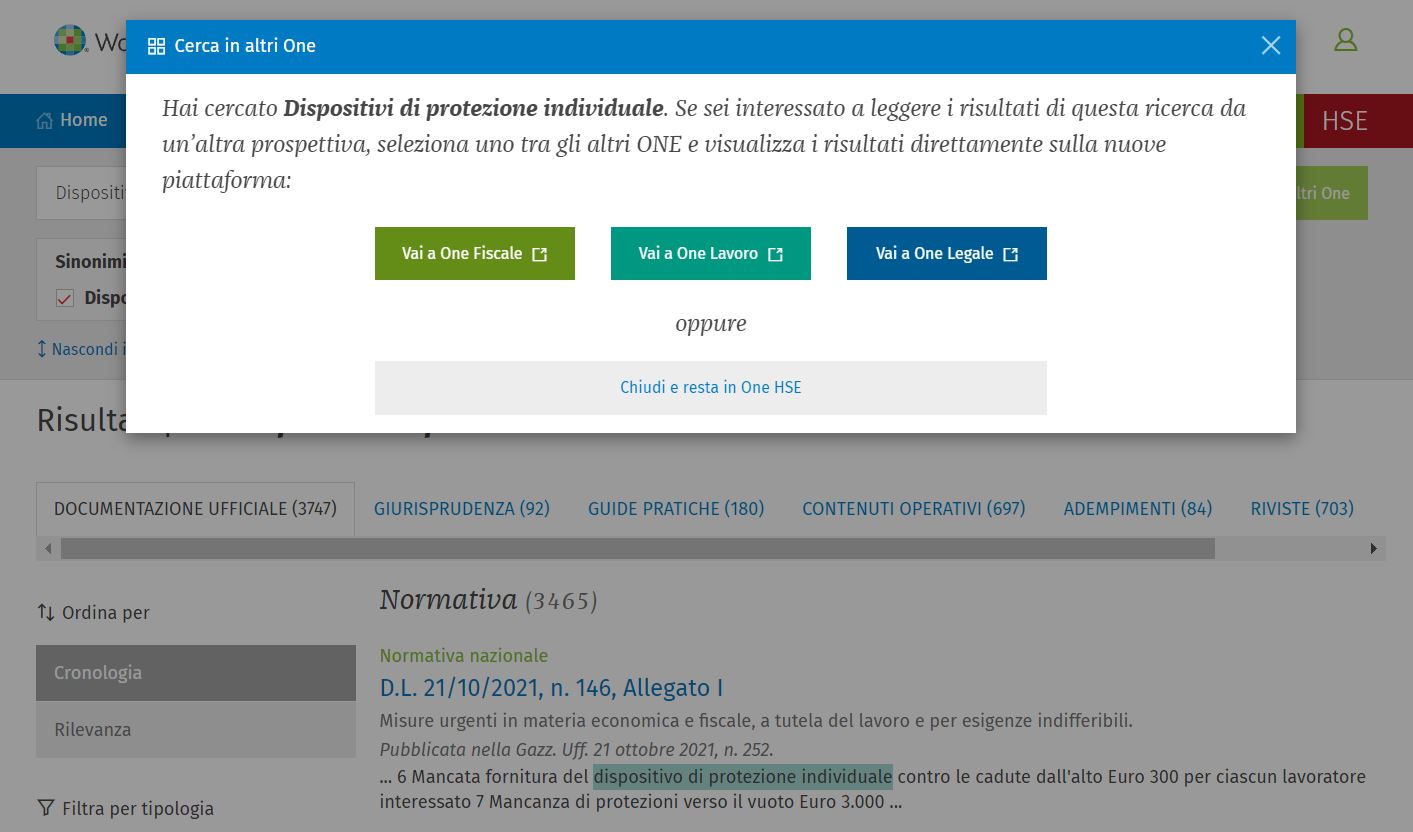
Selezionato il sistema di interesse, viene effettuata una nuova ricerca con lo stesso oggetto nel nuovo One:
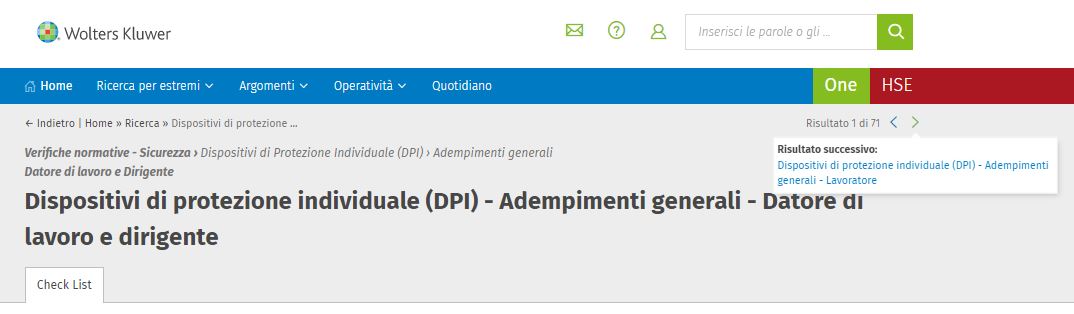
La funzionalità consente di visualizzare in sequenza - avanti e indietro - i documenti presenti in una lista risultati.
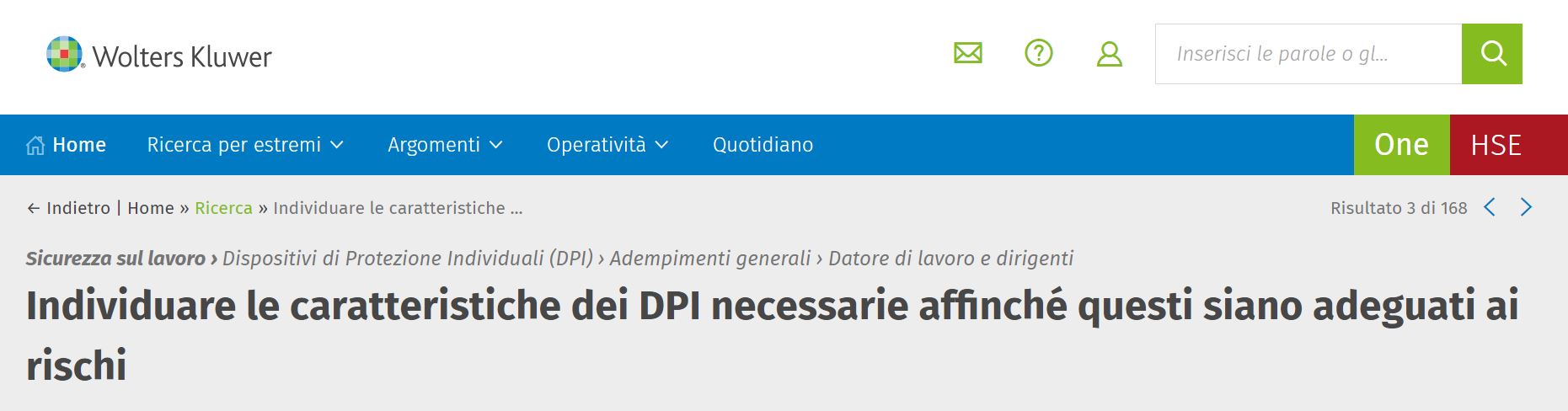
Le “briciole di pane” sono un sentiero di link, che compare sotto la bluebar, che tiene traccia del percorso di navigazione e dei documenti consultati e consente di tornare velocemente indietro alle pagine già visitate.
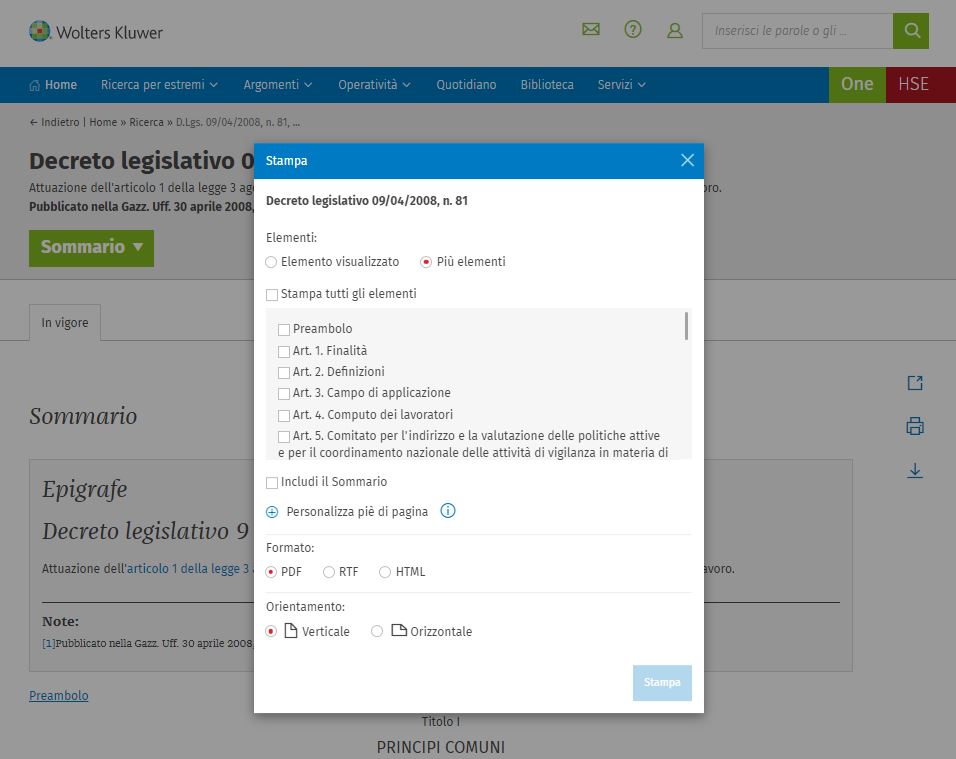
È stata implementata anche in One HSE la possibilità di operare più selezioni direttamente in lista risultati e di gestire con un solo «comando» la stampa e il download per tutti i documenti selezionati.
L’utente può scegliere di stampare/scaricare:
- l’elemento visualizzato (opzione di default);
- tutti gli elementi che compongono il provvedimento;
- una selezione di articoli.
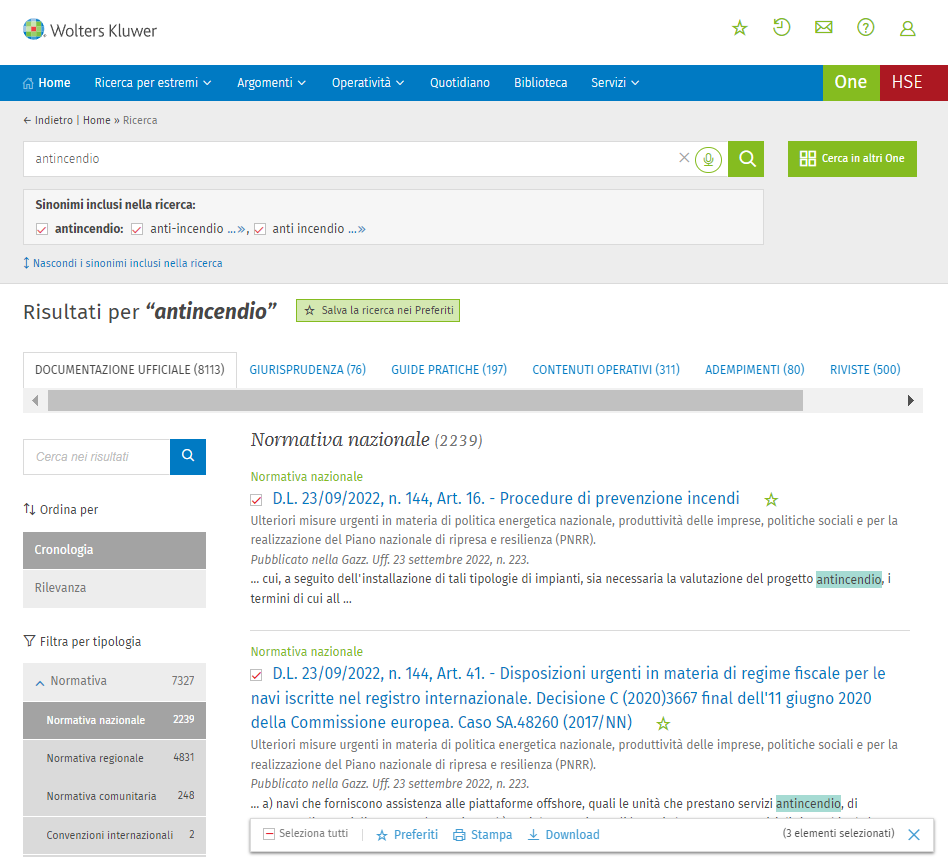
Per inserire un singolo documento nei Preferiti è sufficiente cliccare sul simbolo della stella posto a fianco dell'estremo di una legge o di una sentenza (sia nella lista dei risultati sia all'interno del documento).
Per inserire più documenti contemporaneamente nei Preferiti, basta selezionare, nella lista dei risultati, il quadratino bianco a fianco degli estremi e poi cliccare sulla dicitura «Preferiti" nella barra dei menu in basso.
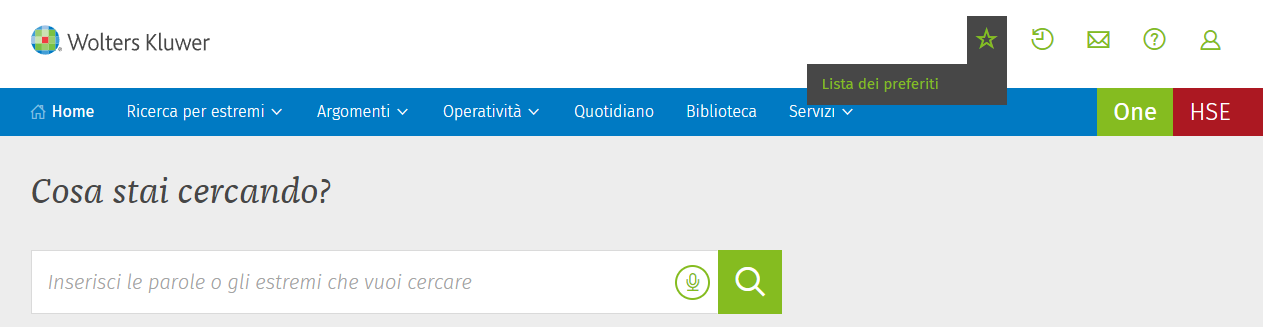
Per consultare i documenti salvati nei Preferiti, basta cliccare sul pulsante a forma di stella posto nell’header di One HSE e poi sul comando “Lista dei preferiti”.
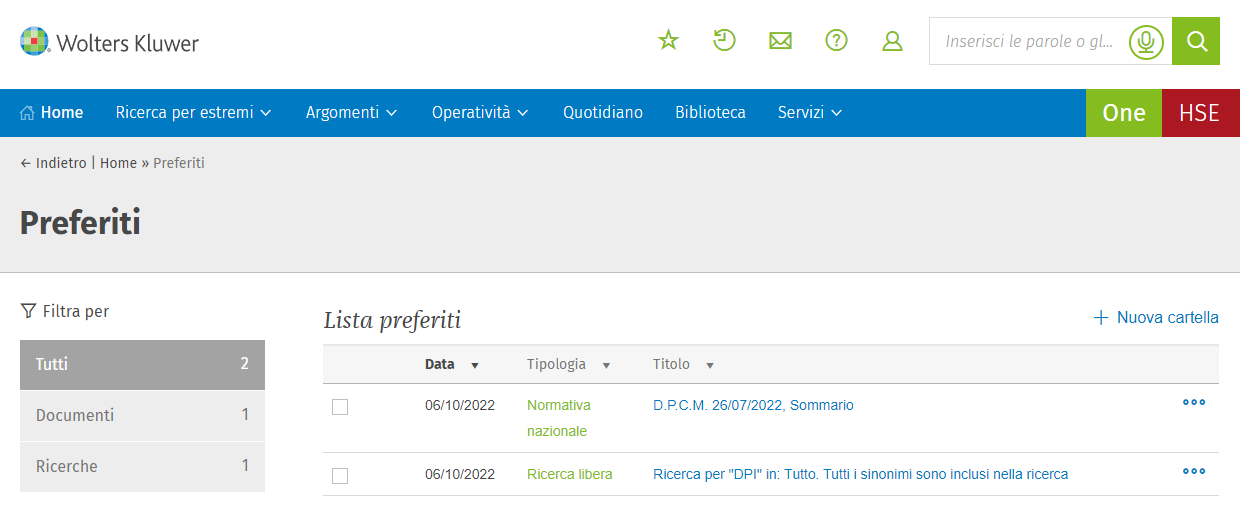
Per consultare un documento salvato nella lista dei Preferiti, basta cliccare sul link presente nella colonna titolo. Nello stesso ambiente è possibile anche eliminarlo o spostarlo in un'altra cartella.
Per inserire una ricerca nei Preferiti, basta cliccare sul pulsante verde "Salva la ricerca nei Preferiti"; il sistema consente di inserire la ricerca in una cartella esistente oppure di crearne una nuova.
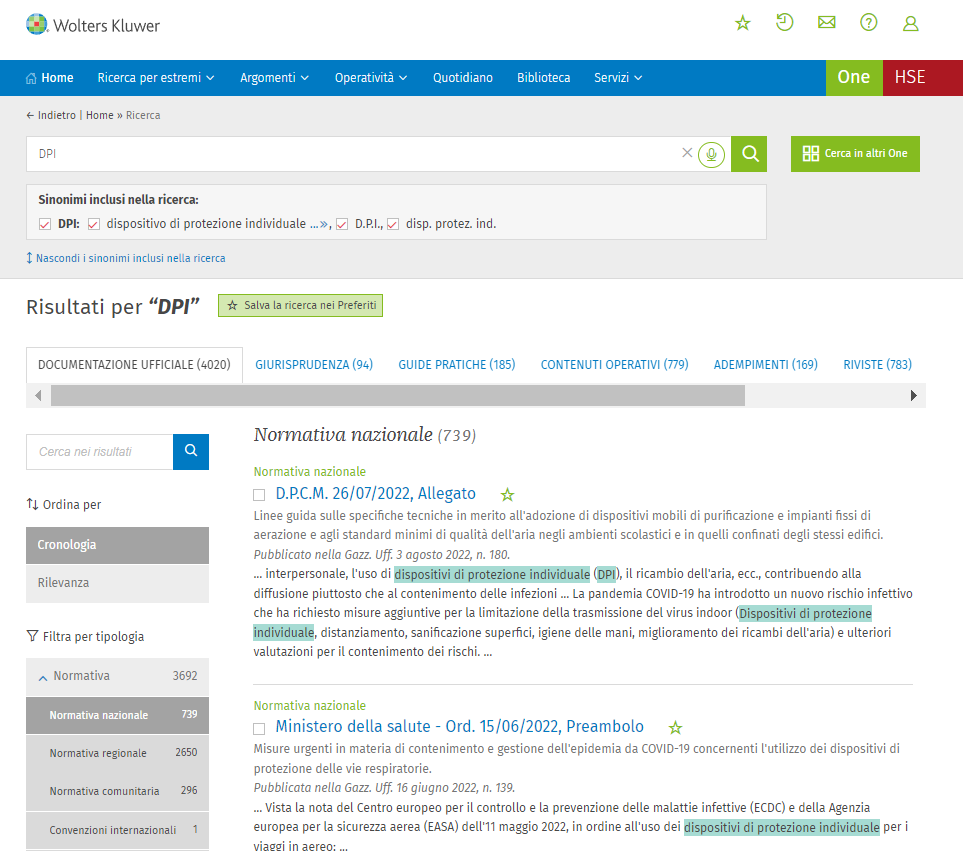
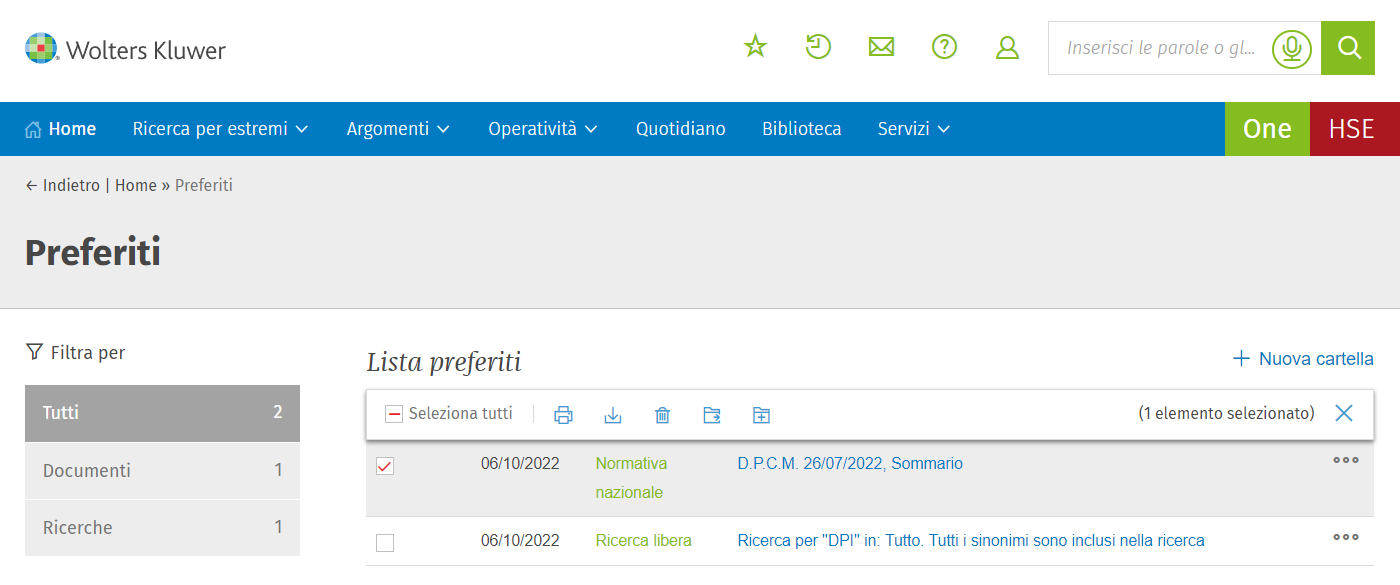
Per consultare le ricerche salvate nei Preferiti, basta cliccare sul pulsante a forma di stella posto nell’header di One HSE e poi sul comando “Lista dei preferiti”.
Per eseguire in automatico la ricerca salvata nella lista dei Preferiti, basta cliccare sul link presente nella colonna titolo. Nello stesso ambiente è possibile anche eliminarla o spostarla in un'altra cartella.
All’interno della Lista dei Preferiti, accessibile dall’header di One HSE attraverso il pulsante a forma di stella, è possibile:
- filtrare i Preferiti in base alla tipologia (Menù Filtra per)
- creare nuove cartelle e/o sottocartelle (Pulsante Nuova Cartella)
- eliminare e/o modificare le cartelle create, spostarle all’interno di altre cartelle o spostare i documenti da una cartella all’altra (Pulsante con i tre puntini)
Per stampare, scaricare sul pc, eliminare o spostare in una cartella dei Preferiti un documento o più documenti contemporaneamente, basta selezionare il/i documento/i facendo clic sul quadratino bianco posto all'inizio di ogni riga e utilizzare i pulsanti che compaiono nella barra delle funzioni.
La funzionalità “Confronta versioni” consente di visualizzare e confrontare 2 differenti versioni di un provvedimento normativo, ad esempio la versione vigente e quella previgente in un determinato momento storico, per identificare a colpo d’occhio i cambiamenti intervenuti nel tempo.
La funzionalità è attiva sui provvedimenti normativi - non sui codici - e può essere attivata dal testo della versione vigente del provvedimento con il pulsante "Confronta versioni" nel menu a destra oppure dalle "versioni previgenti".
Attivazione dal testo vigente
Cliccando sul pulsante "Confronta versioni", si apre la finestra con l’elenco di tutte le versioni disponibili del provvedimento: la versione vigente e le versioni previgenti.
La versione vigente viene selezionata di default; si deve poi selezionare la versione previgente ad una data. Se si desidera confrontare 2 versioni previgenti, la versione vigente deve essere deselezionata rimuovendo il segno di spunta nel quadratino corrispondente.
Una volta selezionate le versioni da confrontare cliccare su "Confronta".

Dopo aver cliccato su "Confronta", si apre una nuova finestra in cui sono messe a confronto le 2 versioni selezionate: quella meno recente a sinistra, quella più recente a destra.
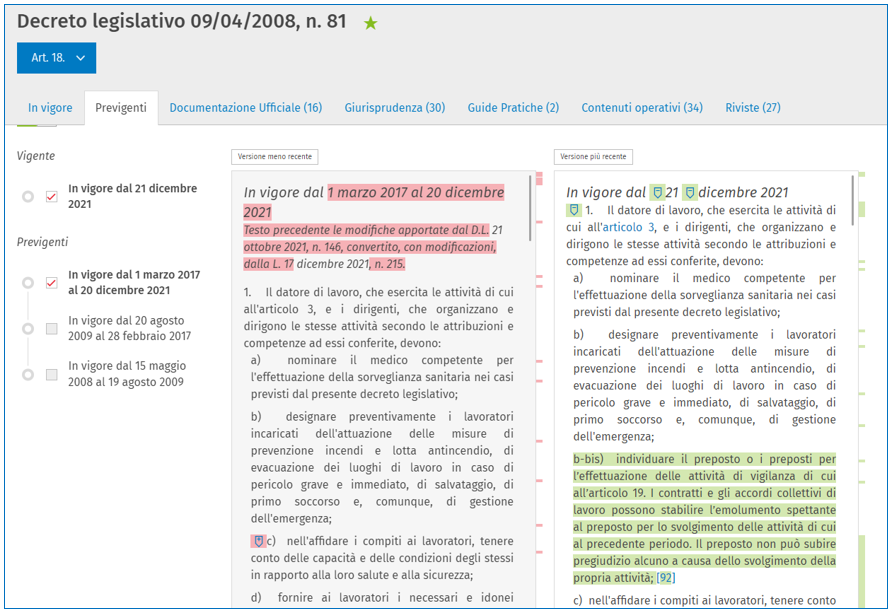
Le parole modificate sono evidenziate in «rosso» nella versione meno recente e in «verde» nella versione più recente.
Le icone "-" e "+" indicano rispettivamente i punti dove sono state eliminate o aggiunte intere parole.
Il passaggio del mouse sulle modifiche attiva evidenze in arancione per indicarne la corrispondenza in entrambe le versioni.
Gli indicatori ai lati delle due versioni indicano la quantità di modifiche sull'intero testo.
Attivazione dal tab previgenti
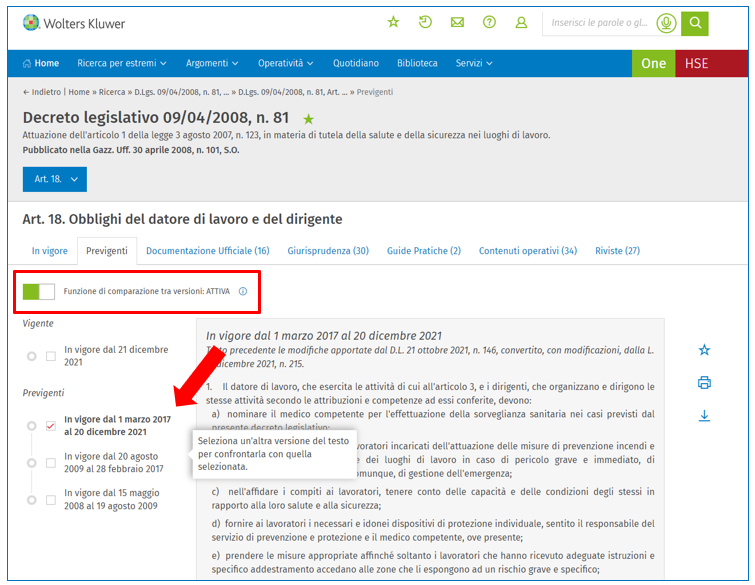
La funzionalità è attivabile anche dall’archivio dei Previgenti a singolo articolo. Nel tab «Previgenti», la funzionalità va attivata cliccando l’interruttore (che diventerà di colore verde); dopodiché, si può procedere alla selezione delle versioni da confrontare.
Una volta effettuata una ricerca full text e aperto un documento, la funzionalità consente di navigare tra le occorrenze dei termini ricercati.
Cliccando sull’icona con le frecce (in basso a destra del documento), si viene indirizzati alla prima occorrenza della parola cercata e si apre una finestra che mostra:
- i termini ricercati
- i sinonimi collegati
- il numero di occorrenze nel documento, ovvero quante volte le parole oggetto di ricerca sono citate nel testo.
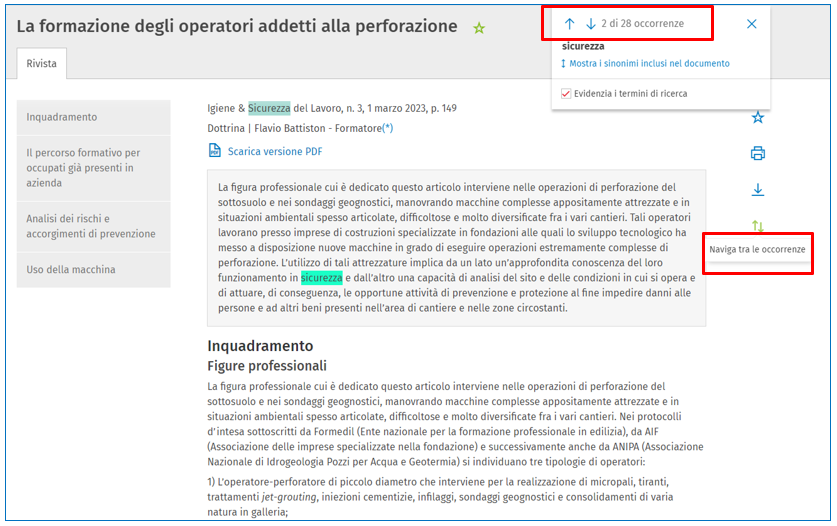
Le frecce poste ai lati della parola ricercata consentono di spostarsi tra le occorrenze all’interno del documento.
Per verificare lo stato del tuo abbonamento puoi: